
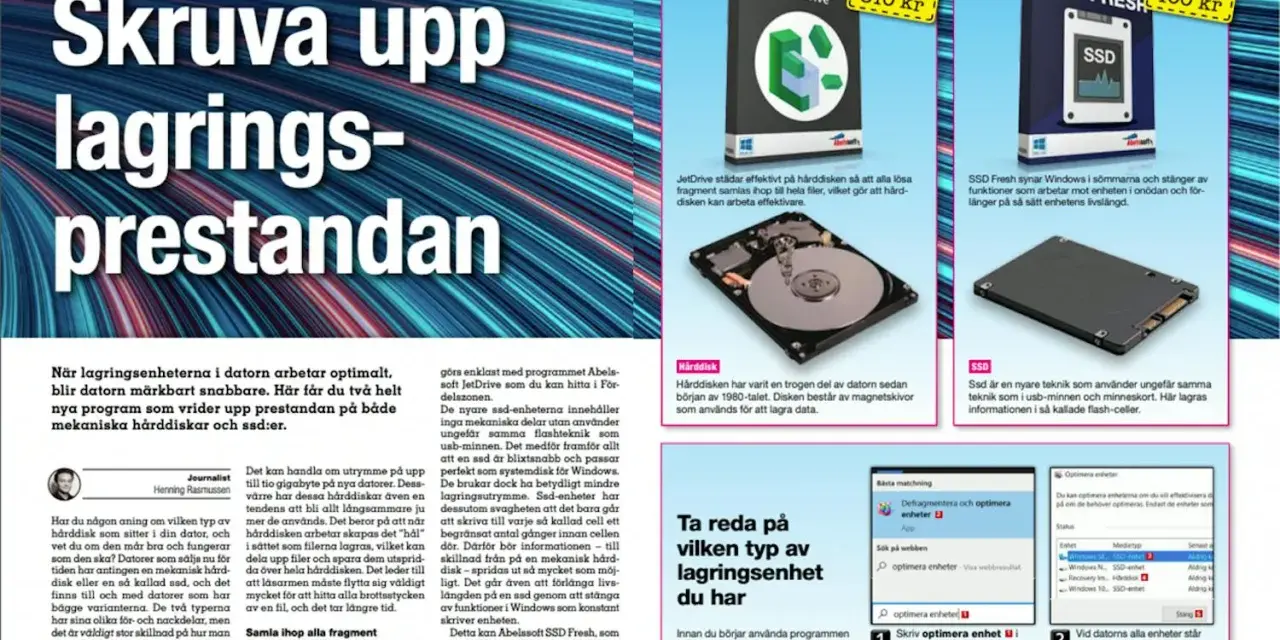
En SSD är en lagringsenhet som använder flashminne i stället för roterande skivor, och det är därför den ofta gör datorn märkbart snabbare redan från första start. I den här artikeln går jag igenom vad tekniken betyder i praktiken, hur den fungerar, varför den känns snabbare än en hårddisk och vad du ska tänka på innan du väljer modell. För den som bygger nytt, uppgraderar en äldre dator eller bara vill förstå modern lagring är det här en av de viktigaste komponenterna att känna till.
Det viktigaste om SSD på en minut
- SSD står för Solid State Drive och betyder lagring utan rörliga delar.
- Den använder NAND-flash, alltså minne som behåller data även när strömmen är av.
- Jämfört med en hårddisk är den tystare, tåligare och betydligt snabbare i vardagen.
- SATA, NVMe och M.2 är inte samma sak, och det missförståndet kostar många felköp.
- Den största skillnaden märks oftast när datorn startar, appar öppnas och filer laddas.
- Rätt kapacitet och rätt kompatibilitet är ofta viktigare än att jaga absolut topphastighet.
Vad en SSD är och varför den ersatte hårddisken
Jag brukar förklara en SSD så här: det är en lagringsenhet som lagrar data elektroniskt, utan de mekaniska delar som finns i en traditionell hårddisk. I en hårddisk måste läshuvuden och magnetiska skivor röra sig för att hitta rätt data, medan en SSD kan hämta information direkt ur minnet. Det gör stor skillnad för både hastighet, ljudnivå och tålighet.
Det här är också förklaringen till namnet Solid State. Poängen är inte att enheten är “solid” i fysisk mening, utan att den bygger på halvledarteknik och inte på mekanik. I praktiken betyder det mindre väntetid, mindre vibrationer och mindre värmeutveckling än hos många äldre lagringslösningar.
För en vanlig användare märks det som att systemet känns piggare överallt, inte bara i ett syntetiskt hastighetstest. Det är just den konstruktionen som gör SSD:n så annorlunda i vardagen, och nästa steg är att titta på hur den faktiskt arbetar internt.

Så fungerar en SSD i praktiken
En SSD består i grova drag av tre delar: NAND-flash, en controller och ofta någon form av cache. NAND-flashen är själva minnet där filerna ligger. Controllern styr hur data skrivs, läses och flyttas internt, och den sköter också saker som felkorrigering och wear leveling, alltså att skrivningar fördelas jämnt så att minnet slits mer kontrollerat.
Det är den här styrningen som gör SSD-tekniken så effektiv. När du öppnar ett program eller startar datorn behöver den inte “leta runt” efter rätt plats på en skiva. Den kan gå direkt till rätt data, vilket ger mycket lägre fördröjning.
- Ingen mekanik betyder att inga läshuvuden behöver förflytta sig.
- Ingen rotation betyder att enheten inte behöver vänta på att rätt sektor ska snurra fram.
- Elektronisk åtkomst gör små filer och många snabba läsningar betydligt effektivare.
- Lägre strömförbrukning är särskilt tydligt i bärbara datorer.
- Mindre känslighet för stötar gör SSD:n bättre lämpad för mobilt bruk.
Det är också därför moderna system känns mer responsiva redan innan man ens kommer till stora filöverföringar. När den grundläggande mekaniken är klar blir nästa fråga varför skillnaden ofta upplevs så mycket större än siffrorna på förpackningen antyder.
Därför känns den snabbare i vardagen
En vanlig missuppfattning är att allt handlar om maximal sekventiell hastighet, alltså hur många megabyte per sekund en enhet kan läsa eller skriva i ett långt, jämnt flöde. Det spelar roll, men det är inte hela bilden. I verklig användning handlar mycket om latens och snabb åtkomst till många små filer, och där är SSD:n i en helt annan klass än en hårddisk.
Det märks bland annat när operativsystemet startar, webbläsaren öppnas med många flikar, spel laddar nivåer eller ett fotoprogram ska läsa in tusentals små filer. En äldre hårddisk kan fortfarande fungera, men den känns ofta trög eftersom den måste arbeta mekaniskt för varje ny läsning. En SSD hoppar över den delen.
I praktiken brukar jag se tre tydliga nivåer av skillnad:
- Från HDD till SSD är den största och mest märkbara förbättringen.
- Från SATA SSD till NVMe SSD märks främst i tyngre arbetsflöden och vid stora filöverföringar.
- Från snabb SSD till ännu snabbare SSD märks ofta mindre i vanlig vardag än många tror.
Det är också här Samsung i sin NVMe-genomgång beskriver att NVMe kan ge flera gånger högre sekventiella hastigheter än SATA, vilket stämmer bra med den praktiska känslan. När det är klart blir nästa fråga inte bara hur snabb en SSD kan vara, utan vilken typ av SSD datorn faktiskt kan använda.
SATA, NVMe och M.2 är inte samma sak
Det här är den punkt där många blandar ihop begreppen, och jag tycker att den förtjänar en egen förklaring. SATA är ett äldre lagringsgränssnitt som länge användes av hårddiskar och som också fungerar med många SSD:er. NVMe är ett protokoll som är byggt för SSD:er och som arbetar över PCIe, vilket ger lägre latens och högre prestanda. M.2 är däremot bara en fysisk formfaktor, alltså hur enheten ser ut och monteras.
| Begrepp | Vad det är | Vad du ska tänka på |
|---|---|---|
| SATA | Ett lagringsgränssnitt som också används av många 2,5-tums SSD:er. | Passar bra för äldre datorer och prisvärda uppgraderingar. |
| NVMe | Ett protokoll byggt för SSD över PCIe, med högre prestanda. | Ger mest nytta när datorn faktiskt har stöd för det. |
| M.2 | En fysisk formfaktor, inte en hastighetsnivå. | Kontrollera alltid om platsen stöder SATA, NVMe eller båda. |
Det här är viktigt eftersom en M.2-enhet inte automatiskt är snabbare än allt annat. Vissa M.2-diskar är SATA-baserade, andra är NVMe-baserade. Jag tycker att det är just här många köper fel: de ser formen, antar prestandan och upptäcker först efteråt att moderkortet inte stöder rätt typ. Därför blir nästa steg mycket mer praktiskt än tekniskt: hur mycket plats du faktiskt behöver.
När en SSD är rätt uppgradering och hur du väljer kapacitet
Om din dator fortfarande använder hårddisk är svaret ganska enkelt: en SSD är nästan alltid den uppgradering som ger mest upplevd effekt per krona. Det gäller särskilt äldre bärbara datorer, billigare kontorsmaskiner och stationära datorer där operativsystemet känns segt redan vid start.
Om du redan har SSD är frågan lite annorlunda. Då handlar valet ofta om kapacitet, kompatibilitet och arbetsmönster snarare än om att bara köpa den snabbaste modellen. För spel, foto, video och många stora projekt är det ofta bättre att lägga pengarna på mer utrymme än på marginellt högre topphastighet.
| Kapacitet | Passar bra för | Min kommentar |
|---|---|---|
| 500 GB | Surf, kontor, enklare datorer och ett mindre programbibliotek. | Fungerar bra, men blir snabbt trång om du lagrar många spel eller stora filer. |
| 1 TB | De flesta gaming- och hemmadatorer. | Ofta den mest balanserade nivån mellan pris och frihet. |
| 2 TB eller mer | Stora spelbibliotek, bild, video och lokal lagring. | Bra om du vill slippa rensa hela tiden och ändå ha gott om marginal. |
En praktisk tumregel jag själv följer är att lämna 10 till 20 procent ledigt utrymme. En nästan full SSD blir ofta mindre bekväm att arbeta med, och det finns också en poäng i att inte pressa lagringen hela vägen till gränsen. Därifrån hamnar valet på en mer konkret nivå: vad som faktiskt är värt att kontrollera innan du köper.
Det jag själv hade kollat innan jag köpte
Om jag skulle välja SSD till en vanlig dator hade jag börjat med tre saker. Först: vilken typ av plats datorn har, alltså 2,5-tums SATA eller M.2. Sedan: om M.2-platsen stöder NVMe eller bara SATA. Sist: hur mycket lagring jag faktiskt behöver under de närmaste åren, inte bara den första veckan efter installation.
Jag hade också varit försiktig med att jaga maximal topphastighet om systemet i övrigt inte är byggt för det. I en äldre laptop gör en rimlig SATA SSD ofta mycket mer nytta än en dyr modell som ändå inte kan utnyttjas fullt ut. Samtidigt gäller det omvända också: om du bygger nytt och jobbar med stora filer eller spel med mycket laddning, då är NVMe ofta den bättre vägen.
Det korta svaret är alltså att en SSD är lagring utan rörliga delar, byggd för snabb åtkomst, låg ljudnivå och bättre respons i vardagen. För de flesta är den största vinsten inte bara att datorn blir snabbare på papperet, utan att den känns mindre frustrerande att använda varje dag.
