
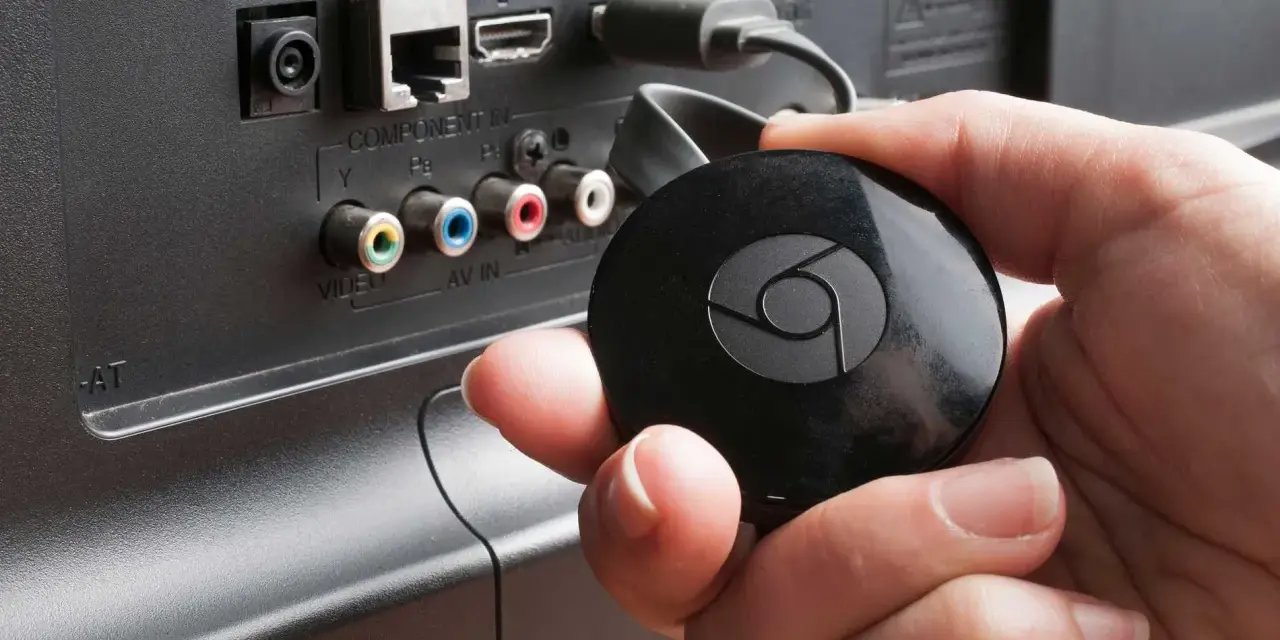
En Chromecast-lösning via HDMI är ett av de enklaste sätten att göra en vanlig TV smartare utan att byta ut hela apparaten. Det viktiga är inte bara att stoppa in enheten i rätt port, utan också att förstå hur ström, wifi, upplösning och HDCP samspelar. Här går jag igenom hur inkopplingen fungerar, vad som skiljer en dongel från en nyare streamingenhet och hur du löser de vanligaste bild- och signalproblemen.
Det viktigaste på en minut
- En Chromecast-lösning använder HDMI för bild och ljud, men strömmen ska normalt komma från en väggadapter, inte från tv:ns USB-port.
- För bästa resultat ska du välja en ledig HDMI-ingång, notera vilket nummer den har och växla tv:n till samma källa.
- Vid 4K-innehåll krävs HDCP 2.2, och Google anger minst 20 Mbit/s för stabil 4K-streaming.
- Om du får svart skärm eller ingen signal är det oftast en fråga om fel ingång, lös kontakt, kabelfel eller en handshake mellan flera enheter.
- Om du köper nytt i dag är Google TV Streamer Googles nyare ersättare för Chromecast och passar bättre om du vill ha mer funktion och fjärrkontroll.
- Den enklaste stabilitetsvinsten är ofta att använda rätt port, rätt strömförsörjning och en så direkt signalväg som möjligt.
Vad en Chromecast-lösning faktiskt gör via HDMI
Grundidén är enkel: tv:n fungerar som skärm, medan själva apparna och innehållet hämtas över nätet. Den klassiska Chromecast-stickan sitter direkt i HDMI-porten och får ström via USB, medan Google TV Streamer är en separat enhet som kopplas med HDMI-kabel och är tänkt att fungera mer som ett nav i vardagsrummet. För mig är det här den viktigaste distinktionen, eftersom den avgör hur mycket plats du har bakom tv:n och hur mycket funktioner du faktiskt behöver.
Om du främst vill casta video från mobilen räcker den enklare modellen långt. Vill du däremot ha fjärrkontroll, startskärm, profiler och en mer komplett tv-upplevelse är den nyare lösningen mer logisk. Det förändrar inte HDMI-principen, men det påverkar hur resten av installationen känns i vardagen. När den delen sitter blir nästa steg att få inkopplingen rätt redan från början.

Så kopplar du in den steg för steg
Jag brukar göra installationen i den här ordningen för att slippa omvägar senare.
- Välj en ledig HDMI-ingång på tv:n och notera numret, till exempel HDMI 1 eller HDMI 2.
- För en dongel: anslut USB-strömkabeln till enheten och nätadaptern, och sätt sedan adaptern i ett vägguttag.
- För en box: anslut HDMI-kabeln mellan streamingenheten och tv:n och använd strömadaptern till vägguttag.
- Sätt i enheten ordentligt så att kontakten verkligen bottnar i porten.
- Byt källa med Input eller Source tills rätt startsida visas på tv:n.
- Följ konfigurationen på skärmen eller i Google Home-appen, beroende på modell.
Jag hade alltid börjat med vägguttaget, inte tv:ns USB-port. Det är den lilla detaljen som ofta avgör om enheten startar stabilt eller inte. När strömmen är säker blir resten av felsökningen mycket mindre frustrerande, och då är nästa fråga vilken port och vilket nätverk som faktiskt ger bäst resultat.
Vilken HDMI-port och vilket nätverk som ger bäst resultat
Här är det lätt att övertänka. I praktiken fungerar de flesta moderna HDMI-portar, men jag skulle ändå välja med lite eftertanke. Har du en vanlig HD-tv räcker en ledig port långt, men om du vill köra 4K eller HDR behöver både tv:n och kedjan runt omkring hänga med.
| Situation | Vad jag hade valt | Varför det spelar roll |
|---|---|---|
| Vanlig tv för vardagsbruk | En valfri ledig HDMI-ingång och vägguttag för ström | Enkel installation och minskad risk för instabil strömförsörjning |
| 4K eller HDR | En port och en tv som stödjer HDCP 2.2 | Google anger att HDCP 2.2 krävs för 4K-innehåll |
| Svajigt wifi i tv-rummet | Ethernet om modellen stödjer det, eller en starkare routerplacering | Det minskar risken för hackig uppspelning och lång laddtid |
| Google TV Streamer | En kompatibel HDMI 2.1-kabel | Google anger det som kravet för optimal funktion |
För 4K-innehåll ska du också räkna med en stabil internetanslutning på minst 20 Mbit/s, och för HDR måste skärmen stödja HDR. Det låter självklart på pappret, men det är just här många blir överraskade: en enhet kan fungera perfekt i HD-läge och ändå kännas trög eller mörk när du pressar den högre upp i kvalitet. Om bilden ändå inte blir som den ska brukar felet nästan alltid ligga i signalvägen, och då är felsökning snabbare än att byta ut något.
Vanliga signalproblem och hur du löser dem
När en Chromecast eller en nyare streamerenhet ger svart skärm är det sällan ett mysterium. Det är oftare en kedja av små saker som behöver rättas till i rätt ordning. Jag brukar börja med det mest elementära och gå vidare först om det inte hjälper.
| Problem | Det jag testar först | När det brukar hjälpa |
|---|---|---|
| Ingen signal | Byt till en annan HDMI-ingång och kontrollera att tv:n står på rätt källa | När tv:n faktiskt får bild, men visar fel ingång |
| Svart skärm | Starta om tv:n och streamingenheten, och dra ur strömmen i en minut | När HDMI-handshaken har hängt sig |
| HDCP-fel | Koppla enheten direkt till tv:n i stället för via soundbar eller AV-mottagare | När flera enheter ligger i kedjan och skyddet inte förhandlas rätt |
| Korta bildavbrott på Samsung-tv | Testa att stänga av HDMI UHD Color på den aktuella ingången | När bilden försvinner eller blinkar utan tydlig orsak |
| Dålig 4K-uppspelning | Uppdatera app, streamingenhet och tv:ns firmware | När innehållet finns, men kvaliteten eller stabiliteten brister |
Om du använder en HDMI-omkopplare, soundbar eller AVR och problemen fortsätter hade jag testat att gå direkt in i tv:n. Det låter trivialt, men det är ofta där felet sitter. När den direkta vägen fungerar vet du att problemet inte ligger i själva streamingenheten, utan i mellanleden. Då blir det lättare att avgöra om du ska justera nuvarande setup eller byta till en annan modell.
När Chromecast räcker och när Google TV Streamer är smartare
Om jag skulle köpa nytt i 2026 lutar jag åt Google TV Streamer när jag vill ha en mer komplett lösning med fjärrkontroll, smart hemintegration och lite mer marginal för framtiden. Den är Googles efterföljare till Chromecast och fungerar mer som ett riktigt centrum för tv och smarta hem än som en ren casting-pryl. Samtidigt är det inte alltid den bästa lösningen för alla rum.
| Lösning | När den passar bäst | Styrka | Begränsning |
|---|---|---|---|
| Klassisk Chromecast | När du vill ha en liten, diskret lösning för enkel streaming | Tar nästan ingen plats bakom tv:n | Mindre komplett om du vill styra allt med fjärrkontroll |
| Google TV Streamer | När du vill ha snabbare känsla, fjärrkontroll och fler funktioner | Mer framtidssäker och bättre som nav i vardagsrummet | Kräver HDMI-kabel och lite mer plats |
| Inbyggd smart-tv-app | När tv:ns eget system redan fungerar bra och du bara använder några få appar | En mindre pryl att hålla reda på | Varierande uppdateringar och ofta sämre långsiktig känsla |
Om du bara vill få igång Netflix, SVT Play eller YouTube på en äldre tv är en enkel Chromecast fortfarande fullt begriplig. Om du däremot vill att enheten också ska fungera som ett litet kontrollcentrum för hemmet, eller om du stör dig på segare menyer, är Google TV Streamer det mer logiska valet. Det är där skillnaden märks i praktiken, inte bara på specifikationsbladet.
Små justeringar som gör störst skillnad i vardagen
Det som verkligen höjer upplevelsen är ofta de små justeringarna, inte den stora tekniska förändringen. Jag hade tänkt så här:
- Använd vägguttag för ström om du vill ha stabil start och färre avbrott.
- Lämna lite luft runt enheten så att den inte blir onödigt varm bakom tv:n.
- Placera routern så att tv-rummet har rimlig täckning, eller använd Ethernet om modellen stödjer det.
- Uppdatera appar och firmware när något börjar bete sig konstigt, inte först när allt har låst sig.
- Håll koll på vilken HDMI-ingång som är vilken, särskilt om du har soundbar, spelkonsol och streamingenhet på samma tv.
Jag ser ofta att människor jagar stora lösningar när problemet egentligen är en kombination av dålig ström och fel ingång. Får du ordning på de två sakerna blir resten mycket enklare, oavsett om du kör en liten sticka eller en mer avancerad box. Det är också därför det är värt att kontrollera några saker innan du köper nytt eller flyttar runt kablarna igen.
Tre kontroller jag hade gjort innan ett köp eller en omkoppling
Innan jag bestämmer mig för ny hårdvara eller en ny placering kollar jag alltid tre saker. De sparar tid, pengar och en hel del irritation senare.
- Har du en ledig HDMI-ingång som är lätt att nå utan att dra ut halva möbeln?
- Behöver du faktiskt 4K och HDR, eller räcker en stabil HD-lösning för det du tittar på?
- Är wifi i tv-rummet tillräckligt bra, eller bör du välja en modell med bättre nätverksmöjligheter?
Om svaret på de här frågorna är tydligt blir valet också tydligt: en enkel Chromecast-lösning när du vill ha smidig streaming, eller Google TV Streamer när du vill ha mer kontroll och lite mer framtidssäker funktion. I praktiken är det ofta just HDMI-porten, strömförsörjningen och nätverket som avgör om allt känns elegant eller halvfärdigt.
