
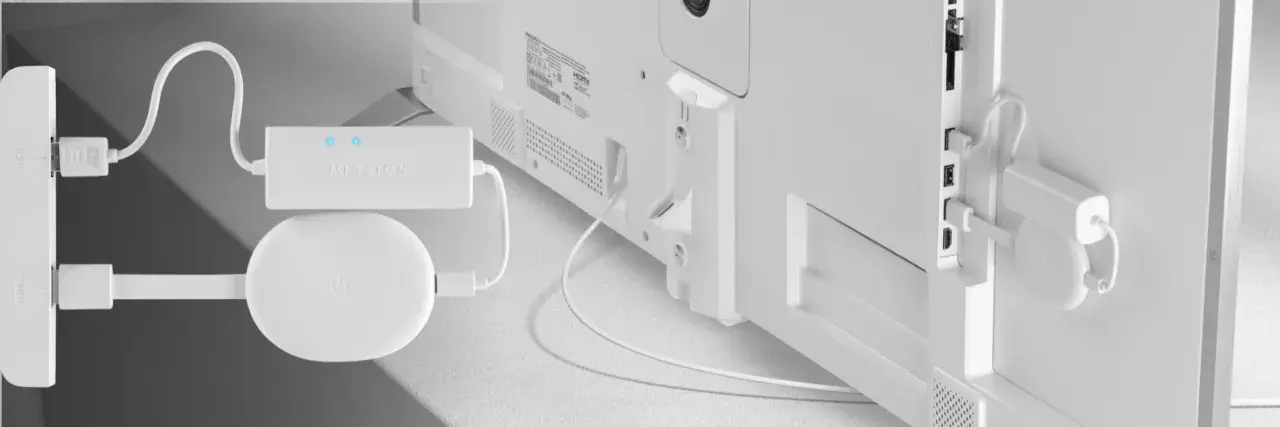
Att få Chromecast att fungera på Wi-Fi ska i grunden vara enkelt, men i praktiken är det ofta routerns band, telefonens nätverksval eller en gammal nätverksprofil som ställer till det. Här går jag igenom hur anslutningen faktiskt fungerar, hur du gör första uppsättningen, vad du gör när nätet har bytts och vilka fel som brukar vara snabbast att felsöka. Det här är den praktiska delen av chromecast setup wifi, utan onödiga sidospår.
Målet är att du ska kunna få igång bilden snabbt och samtidigt förstå varför vissa steg spelar roll. Jag håller mig till sådant som faktiskt hjälper i ett vanligt hem, särskilt om du har en router med både 2,4 och 5 GHz eller om signalen måste igenom flera väggar.
Det här behöver du få rätt för att Chromecast ska fungera stabilt på Wi-Fi
- Mobilen och Chromecast måste ligga på samma Wi-Fi under själva installationen.
- Äldre Chromecast ställs oftast in i Google Home-appen, medan nyare Google TV-enheter kan byta nät direkt i TV-menyn.
- Om du byter router eller lösenord behöver enheten ofta kopplas om mot det nya nätverket.
- Om uppkopplingen strular är 5 GHz, omstart av router och enhet samt korrekt avstånd till routern de första sakerna jag testar.
- En Ethernet-adapter kan vara ett bra alternativ om du vill prioritera stabilitet framför trådlös bekvämlighet.
Så skiljer sig Wi-Fi-inställningen mellan äldre och nyare Chromecast
Det första jag brukar reda ut är vilken typ av enhet som faktiskt står bakom TV:n. En klassisk Chromecast och en Chromecast med Google TV beter sig inte identiskt när Wi-Fi ska ändras, och det sparar tid att veta var inställningen ligger redan från början.
| Enhet | Var Wi-Fi hanteras | När den vägen är bäst |
|---|---|---|
| Äldre Chromecast, till exempel 3:e generationen eller tidigare | I Google Home-appen på mobilen | När du vill göra första installationen, hitta enheten eller lägga till nytt nätverk från telefonen |
| Chromecast med Google TV eller Google TV Streamer | Direkt i TV-menyn under inställningarna för nätverk | När du vill byta Wi-Fi utan att börja i mobilen |
Den skillnaden låter liten, men den avgör om du ska leta i mobilen eller i TV:n. När det är klart blir resten av installationen mycket rakare, och då är det dags att gå igenom själva första uppsättningen steg för steg.

Så sätter du upp anslutningen första gången
Den första installationen går smidigast när mobilen, routern och Chromecast står nära varandra. Google Home-appen behöver hitta enheten på samma nätverk, och om mobilen redan är kopplad till ett annat Wi-Fi uppstår ofta onödiga avbrott.
- Starta Chromecast och se till att den får ström från den medföljande adaptern. Det minskar risken för konstiga uppstarter jämfört med att bara mata den från TV:n.
- Öppna Google Home-appen på mobilen eller surfplattan.
- Kontrollera att mobilen är ansluten till samma Wi-Fi som du vill att Chromecast ska använda.
- Låt appen hitta enheten och bekräfta koden som visas på TV-skärmen om den matchar.
- Välj rätt nätverk och skriv in lösenordet noggrant. SSID, alltså nätverkets synliga namn, måste vara rätt redan här.
- Testa direkt med en app som stödjer casting, så ser du snabbt om bilden faktiskt går fram.
Om appen inte hittar enheten brukar jag först kontrollera två saker: att mobilen verkligen ligger på samma Wi-Fi och att Chromecast inte står för långt från routern under uppstarten. På äldre modeller kan det också hjälpa att ansluta mobilen manuellt till Chromecastens eget SSID och sedan köra om installationen i Google Home.
När grundparningen är klar är nästa vanliga situation att nätet har bytts ut eller fått nytt lösenord, och då ser vägen lite annorlunda ut.
Så byter du till ett nytt nätverk utan att börja om i onödan
Har du bytt router, namn på nätet eller lösenord behöver du normalt inte se det som ett misslyckande. Google beskriver det som att streaming-enheten ofta måste sättas upp igen när Wi-Fi har ändrats, och i praktiken går det snabbast om du tar rätt väg för just din modell.
| Enhet | Snabbaste sättet att byta nät | Kommentar |
|---|---|---|
| Chromecast med Google TV eller Google TV Streamer | Inställningar i TV:n > Wi-Fi-nätverk > nätverksnamnet > Glöm nätverk | Sedan kör du installationen på nytt mot det nya nätet |
| Äldre Chromecast | Google Home-appen > enhetens inställningar > Enhetsinformation > Wi-Fi > Glöm det här nätverket | Efter det lägger du till enheten igen med rätt Wi-Fi och lösenord |
Jag ser ofta att folk försöker lägga till det nya nätet ovanpå det gamla. Det går ibland, men när den gamla profilen hänger kvar är det renare att glömma nätverket och börja om med rätt uppgifter. Om appen visar att den inte kan kommunicera med enheten eller om nätverksinställningarna inte går att ändra kan en fabriksåterställning bli sista steget, inte första.
När nätet väl är bytt återstår den mer irriterande delen: när allt ser rätt ut men Chromecast ändå inte vill ansluta som den ska.
När Chromecast inte hittar nätverket
Det här är den delen där man lätt börjar gissa för mycket. Jag brukar i stället gå metodiskt, för de flesta fel handlar faktiskt om samma få saker: fel nätverk, svag signal, störning eller en router som behöver startas om.
| Symptom | Trolig orsak | Vad jag testar först |
|---|---|---|
| Enheten syns inte i Google Home-appen | Mobilen och Chromecast ligger inte på samma Wi-Fi, eller signalen är för svag | Kontrollera nätverket på båda enheterna och prova igen |
| Anslutningen faller efter en stund | Störning, routerbugg eller för många enheter på nätet | Starta om router och Chromecast, och prova 5 GHz om det finns |
| Lösenordet verkar vara fel trots att det är rätt | Gammal nätverksprofil eller tangentfel vid inmatningen | Glöm nätverket och skriv in lösenordet på nytt |
| Nätverket dyker inte upp i listan | Routerns band, placering eller firmware kan vara problemet | Flytta enheten närmare routern och kontrollera att routern är uppdaterad |
- Prova att starta om Chromecast genom att dra ur strömkabeln, vänta 3 sekunder och koppla in igen.
- Starta om routern eller modemet om nätet beter sig konstigt.
- Flytta Chromecast en bit från TV:n och andra kablar om det finns mycket störningar runt HDMI-porten.
- Om routern stödjer både 2,4 och 5 GHz brukar jag i första hand testa 5 GHz för streaming-enheten.
- Om inget annat hjälper kan du använda en Ethernet-adapter för en mer direkt och stabil anslutning.
Det är också värt att komma ihåg att Google rekommenderar att mobilen och streaming-enheten ligger på samma Wi-Fi när du felsöker. Om du fastnar där kan du gå vidare till själva nätets kvalitet, och då handlar det ofta mindre om Chromecast och mer om hur hemnätet är byggt.
Vilket band och vilken placering som brukar fungera bäst
När själva parningen inte är problemet brukar det handla om radio, inte om Chromecast som produkt. Om routern har både 2,4 och 5 GHz brukar jag börja med 5 GHz om enheten står nära routern, eftersom det ofta ger bättre kapacitet för streaming. Samtidigt kan 2,4 GHz vara mer uthålligt om signalen måste igenom flera väggar eller om TV-bänken står längre bort.
Det finns ingen universallösning här, och det är just därför många hem får en stabilare Chromecast först när man tänker lite mer som nätverkstekniker än som vanlig användare. Jag brukar gå efter tre enkla regler:
- Håll Chromecast så nära routern som praktiskt går, gärna inom cirka 6 meter när du sätter upp den.
- Undvik att låta dongeln ligga tätt intill andra kablar, soundbars eller metallhyllor som kan störa signalen.
- Om du bor i en lägenhet med många nät runt omkring kan en mesh-lösning ge jämnare täckning än en ensam router i hallen.
Om du vill ha maximal stabilitet är en Ethernet-adapter ett seriöst alternativ. Chromecast och Chromecast med Google TV har inte egen nätverksport, men de kan användas med adapter. Det är inte det mest eleganta upplägget, men det är ofta det som gör störst skillnad när Wi-Fi är ojämnt i just ditt hem.
Det jag brukar kontrollera sist innan jag ger upp
När allt annat har testats går jag tillbaka till grunderna. I de flesta hem är det tre saker som avgör om en Chromecast faktiskt blir användbar eller inte: rätt nätverk, rätt band och rätt återstart efter ändringar.
- Har mobilen och Chromecast verkligen samma Wi-Fi under installationen?
- Ligger enheten på ett band som passar avståndet till routern?
- Har både Chromecast och router fått en omstart efter att nätet ändrades?
- Finns det en gammal nätverksprofil kvar som borde glömmas bort innan du försöker igen?
Om de punkterna sitter kvarstår egentligen bara två vägar: antingen kopplar du om enheten från början på nytt, eller så går du på en fastare lösning med Ethernet-adapter. För det mesta räcker det dock långt med rätt Wi-Fi, rätt inställningar och lite tålamod i första uppsättningen.
