
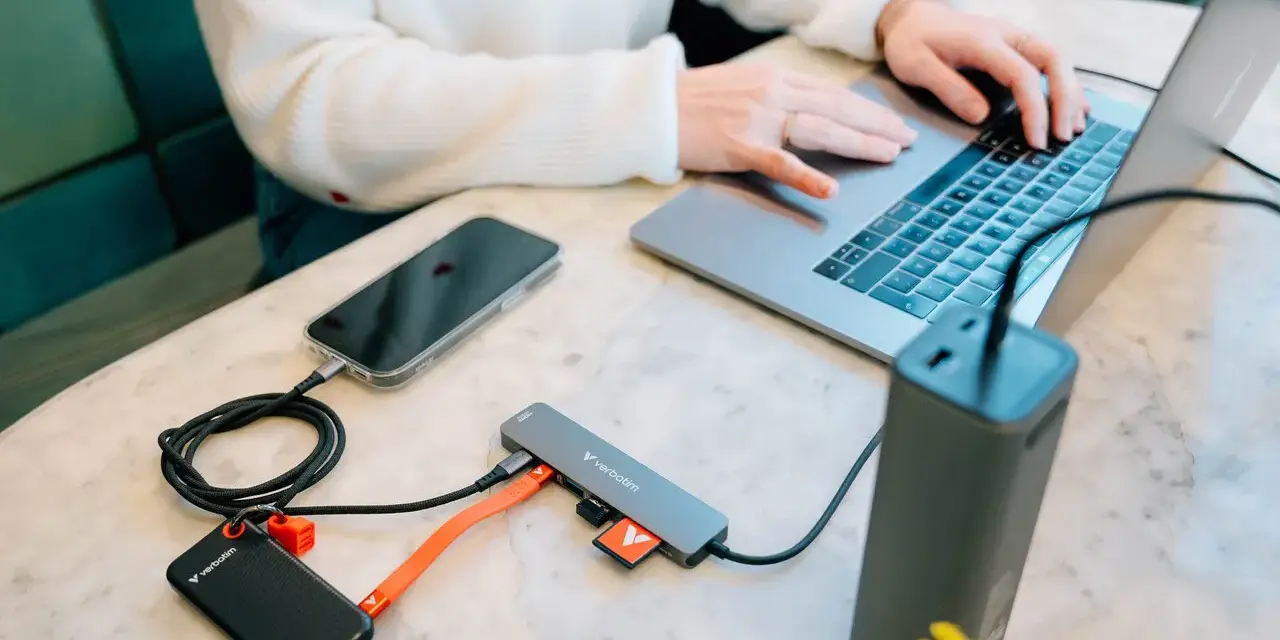
Snabbheten i en USB-anslutning avgör hur smidigt allt från externa SSD:er till dockningsstationer och stora backupjobb fungerar. Det viktiga är att skilja mellan kontakt, kabel och själva datahastigheten, eftersom de inte alltid säger samma sak. Här går jag igenom vad USB 3.2 egentligen innebär, vilka hastighetsnivåer som finns och hur du väljer rätt kabel eller port utan att betala för mer än du faktiskt får.
Det här behöver du veta direkt
- Standarden handlar om datahastighet, inte om kontaktens form eller om kabeln är bra för laddning.
- Det finns tre nivåer som spelar roll i praktiken: 5, 10 och 20 Gbit/s.
- En USB-C-kontakt säger inte automatiskt att du får hög hastighet.
- 20 Gbit/s kräver att port, enhet och kabel alla stödjer samma nivå.
- För vanliga tillbehör märks skillnaden knappt, men för externa SSD:er och stora filer gör den stor skillnad.
Vad standarden faktiskt betyder
Jag brukar börja med den vanligaste missuppfattningen: det här är en hastighetsstandard, inte en kontakttyp. Den säger hur snabbt data kan röra sig mellan två enheter, men inte om porten är USB-C, om kabeln också klarar laddning eller om produkten kan mata en skärm. Det är därför samma dator kan ha flera portar som ser lika ut men beter sig olika beroende på hur de är byggda.
En annan detalj som är viktig i praktiken är att länken alltid faller tillbaka till den lägsta gemensamma nivån. Om porten klarar mer än kabeln, eller kabeln mer än enheten, får du ändå bara den svagaste länken i kedjan. Det är också därför jag alltid tittar på hela paketet, inte bara på en enda specifikation. När man väl har den bilden blir hastighetsnivåerna mycket lättare att tolka.
Hastighetsnivåerna som avgör om du märker skillnad
I vardagen räcker det att hålla reda på tre nivåer. På förpackningar kan samma familj heta SuperSpeed USB, SuperSpeed USB 10Gbps eller SuperSpeed USB 20Gbps, men för köparen är det enklast att tänka i Gen 1, Gen 2 och Gen 2x2. Det är där den praktiska skillnaden sitter.
| Nivå | Teoretisk hastighet | Cirka i MB/s | Passar bra för | Att tänka på |
|---|---|---|---|---|
| Gen 1 | 5 Gbit/s | ca 625 MB/s | Mus, tangentbord, enklare externa diskar, USB-minnen | Räcker långt för vanlig kringutrustning, men kan kännas seg med stora backupjobb |
| Gen 2 | 10 Gbit/s | ca 1 250 MB/s | Externa SSD:er, snabbare dockningsstationer, foto- och videofiler | Ger tydlig skillnad om lagringen också är snabb nog |
| Gen 2x2 | 20 Gbit/s | ca 2 500 MB/s | NVMe-kapslingar, tunga filflyttar, kreativa arbetsflöden | Kräver att alla delar i kedjan stödjer samma nivå |
I verkligheten blir siffrorna alltid lägre än de teoretiska maxnivåerna, eftersom lagringen, kontrollerna och filernas storlek också påverkar resultatet. En extern SSD med SATA-bakgrund hamnar ofta runt sin egen gräns långt före porten, medan en NVMe-lösning kan dra nytta av snabbare anslutning. Det är därför högre hastighet inte alltid ger effekt, men när den gör det märks det direkt. Nästa steg är att se hur du faktiskt identifierar rätt port och rätt kabel.
Så läser du portar och kablar utan att gissa
Det som sparar mest frustration i butik är att läsa märkningen som den är, inte som man hoppas att den betyder. En USB-C-kontakt säger bara att formen är USB-C; den berättar inte om du får 480 Mbit/s, 5 Gbit/s, 10 Gbit/s eller 20 Gbit/s.
Porten
På bärbara datorer och moderkort ser jag ofta att porten är märkt med SS, 10 eller ibland ingen tydlig hastighet alls. Saknas tydlig märkning måste du utgå från produktbladet, inte från kontaktens form. Det är särskilt viktigt på tunnare laptops där flera USB-C-portar kan se identiska ut men ändå ha olika funktioner.
Kabeln
En kabel kan vara ren laddkabel eller full datakabel. På certifierade USB-C-kablar ska datahastighet och ibland även effekt vara angiven, och det är här många går fel. En kabel för 240 W kan fortfarande vara begränsad till 480 Mbit/s för data, så den är perfekt för laddning men fel val om målet är snabba filöverföringar.
Läs också: VPN - Vad är det & hur fungerar det på riktigt?
Enheten
Extern SSD, dockningsstation eller nätverksadapter måste också stödja samma nivå. Om någon del bara klarar 5 Gbit/s faller hela kedjan dit. Det är därför jag alltid tänker i tre led: port, kabel och enhet. Får du dem att matcha är chansen mycket större att du faktiskt får ut det du betalar för.
USB-IF:s eget råd går i samma riktning: håll isär prestanda, kontakt och strömförsörjning. Det är en enkel princip, men den eliminerar en stor del av köpfällorna. Med rätt märkning på plats blir det också lättare att avgöra när snabbare överföring verkligen gör nytta.
När snabbare överföring faktiskt gör skillnad
Det finns tre situationer där jag märker att folk direkt uppskattar högre hastighet. För det första när de arbetar med externa SSD:er till spel, foto eller video. För det andra när de flyttar stora backupfiler mellan datorer och diskar. För det tredje när de använder dockningsstationer där flera enheter konkurrerar om samma anslutning.
- Externa SSD:er blir betydligt trevligare att använda på 10 Gbit/s än på 5 Gbit/s, särskilt om du ofta öppnar och stänger stora projektfiler.
- Backup av foton och filmer sparar mycket tid när volymen passerar 100 eller 200 GB, och skillnaden blir ännu tydligare över flera kopieringar.
- Dockningsstationer mår bra av högre bandbredd när lagring, nätverk och andra tillbehör delar samma länk.
- Vanlig kringutrustning som mus, tangentbord, headset och skrivare behöver sällan mer än den enklare nivån.
Om du vill ha en konkret tumregel kan du tänka så här: att flytta 200 GB tar i teorin ungefär 5,3 minuter vid 5 Gbit/s, 2,7 minuter vid 10 Gbit/s och 1,3 minuter vid 20 Gbit/s. I praktiken blir det längre, men proportionerna stämmer ändå bra nog för att visa varför snabbare anslutning är värd pengarna i rätt scenarier. Det leder naturligt till frågan om vilka misstag som oftast förstör upplevelsen.
De vanligaste misstagen jag ser
Det vanligaste felet är att köpa efter kontaktform i stället för efter datahastighet. Nästan lika vanligt är att titta på watt och tro att det säger något om filöverföringen. Det gör det inte; effekt och data är två olika saker.
| Misstag | Konsekvens | Bättre sätt |
|---|---|---|
| USB-C antas automatiskt betyda snabb data | Du får en kabel som laddar bra men överför långsamt | Läs alltid hastighetsmärkningen |
| En snabb port matchas med en långsam enhet | Portens kapacitet utnyttjas aldrig | Matcha port, kabel och enhet |
| 20 Gbit/s förväntas fungera överallt | Länken faller tillbaka till lägre nivå | Kontrollera stöd i båda ändar |
| Effekt prioriteras framför data | Du får rätt laddning men fel prestanda | Välj kabel efter både watt och hastighet |
| Billig och otydligt märkt kabel används till snabb lagring | Instabilitet eller onödigt låg hastighet | Köp certifierat när det spelar roll |
Jag ser också ofta att produkttexter lyfter fram 100 eller 240 W så hårt att själva datahastigheten nästan försvinner i små bokstäver. Det är ett dåligt tecken om du faktiskt vill flytta filer snabbt. När du väl lär dig skilja på ström och data blir köpen mycket mer träffsäkra.
Så väljer jag rätt nivå för hem och arbetsplats
Om jag skulle köpa nytt i dag skulle jag tänka ganska enkelt: 5 Gbit/s räcker till enklare tillbehör och billig lagring, 10 Gbit/s är den bästa balanspunkten för de flesta externa SSD:er, och 20 Gbit/s är bara värt merkostnaden när både arbetsflödet och hårdvaran verkligen kan dra nytta av det. Om jag redan vet att jag vill upp över 10 Gbit/s och samtidigt minska tolkningsarbetet, tittar jag ofta på en modern USB4-lösning i stället.
- Välj 5 Gbit/s för mus, tangentbord, headset, skrivare och enkla minnen.
- Välj 10 Gbit/s för extern SSD, säkerhetskopior och vardaglig filhantering.
- Välj 20 Gbit/s när du flyttar stora videofiler, arbetar med NVMe-kapslingar eller vill bygga en snabb arbetsstation som håller längre.
Min egen tumregel är att hellre köpa en certifierad kabel med tydlig hastighetsmärkning än att jaga den billigaste lösningen och hoppas på det bästa. Det sparar tid, minskar felsökning och gör att resten av din teknik faktiskt fungerar som den ska i vardagen.
