
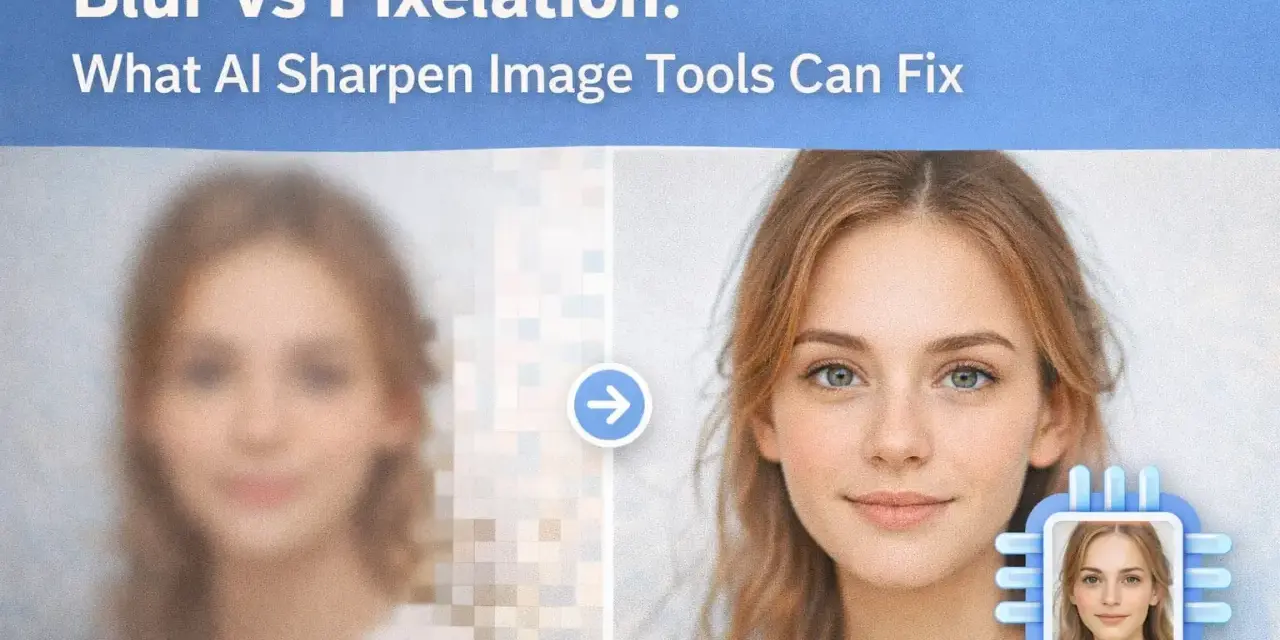
Digitala bilder byggs av små bildpunkter, och när man förstår hur de fungerar blir det mycket enklare att välja rätt upplösning, bedöma kvalitet och undvika suddiga resultat på skärm, mobil och i utskrift. Här går jag igenom vad pixlar faktiskt är, hur de påverkar skärpa och filstorlek, varför vissa bilder blir gryniga och hur du väljer rätt nivå för webb, sociala medier och print.
Det här behöver du veta om bildens pixlar
- En pixel är en liten färgpunkt som tillsammans med andra pixlar bygger upp en digital bild.
- Upplösning handlar om hur många pixlar som finns i bredd och höjd, till exempel 1920 × 1080.
- En bild kan se bra ut på en skärm men ändå vara för liten för utskrift.
- Att förstora en lågupplöst bild ger snabbt pixliga kanter och tappad detalj.
- För webben räcker ofta en mindre fil än för print, men du behöver fortfarande rätt pixelmått.
- Det säkraste arbetssättet är att spara originalet och exportera separata versioner för olika användning.
Vad en pixel faktiskt är och varför den spelar roll
En pixel är den minsta byggstenen i en rasterbild. Varje sådan punkt får ett färgvärde och en placering i ett rutnät, och när tusentals eller miljontals pixlar läggs samman uppfattar ögat det som en sammanhängande bild. Det är därför en digital bild kan vara knivskarp i ett läge och se grov ut i ett annat.
Jag brukar förklara det så här: om du zoomar in tillräckligt mycket på en bild ser du inte längre motivet, utan själva rutnätet. Det är inte ett fel i sig, bara en påminnelse om att digital bild alltid är uppbyggd av diskreta punkter, inte av ett jämnt färgfält.
- Färgen i varje pixel skapar ton och detalj.
- Placeringen avgör hur kanten mellan två färger ser ut.
- Tätheten av pixlar avgör hur mycket information bilden kan bära.
Det här är också grunden till skillnaden mellan rasterbilder och vektorgrafik: raster bygger på pixlar, medan vektorer byggs av matematiska former. När du väl ser den skillnaden blir det mycket enklare att förstå varför vissa bilder tappar kvalitet när de ändras. Nästa steg är att titta på hur upplösningen styr just den upplevelsen.

Så styr upplösningen hur skarp bilden upplevs
Upplösning anger hur många pixlar bilden har i bredd och höjd. En bild på 1920 × 1080 innehåller ungefär två miljoner pixlar totalt, medan en bild på 4000 × 3000 innehåller tolv miljoner. Fler pixlar betyder inte automatiskt bättre bild, men det ger mer utrymme för detaljer, beskärning och större visning.
Det är här många blandar ihop saker. En hög upplösning kan ge en tydligare bild, men slutresultatet påverkas också av fokus, komprimering, ljus och hur bilden visas. En väl tagen 12-megapixelsbild kan därför se bättre ut än en slarvigt fångad 48-megapixelsbild. Upplösning är viktigt, men det är inte hela berättelsen.
| Situation | Vad som händer | Vad du ska titta på |
|---|---|---|
| För liten bild förstoras | Pixlarna sträcks ut och kanterna blir synliga | Originalets pixelmått |
| Bilden visas mindre än originalet | Detaljen bevaras bättre | Visningsstorlek |
| Hård komprimering | Fina övergångar blir blockiga | Filstorlek och exportformat |
När man sedan flyttar samma bild mellan olika enheter blir skillnaden ännu tydligare, särskilt i ett uppkopplat hem där motivet kan synas på mobil, TV och smart display med helt olika krav. Därför är nästa fråga inte bara hur många pixlar en bild har, utan också var den ska visas.
Skärm, bildfil och utskrift använder pixlar på olika sätt
En skärm visar bilden i sin egen fasta upplösning, medan bildfilen bär med sig sina egna pixelmått. I utskrift räknar man dessutom med hur tätt pixlarna ska läggas på papperet. Det är därför samma fil kan se perfekt ut på mobilen men ändå bli mjuk eller suddig i en printad broschyr.
I praktiken är bildmåtten mest avgörande på webben, medan utskrifter kräver att du också räknar på fysisk storlek. På moderna skärmar med hög pixeltäthet kan bilden dessutom upplevas skarpare eftersom fler fysiska pixlar används för att visa samma innehåll.
| Begrepp | Vad det betyder | När det spelar mest roll |
|---|---|---|
| Skärmupplösning | Hur många pixlar skärmen kan visa | Mobil, dator, TV |
| Bildmått | Hur många pixlar som finns i själva filen | Webb, export, redigering |
| PPI/DPI | Pixeltäthet på skärm eller i print | Utskrift och layout |
För en vanlig användare räcker det ofta att komma ihåg en sak: på webben är pixelmåtten viktigast, medan print kräver att du tänker på både mått och täthet. När det sitter blir det mycket lättare att se varför en bild fungerar i ett läge men inte i ett annat. Då återstår den praktiska frågan om hur du känner igen en bild som faktiskt är för liten eller fel behandlad.
När en bild blir pixlig, suddig eller blockig
En pixlig bild är inte samma sak som en suddig bild. Pixlighet handlar om att du börjar se enskilda bildpunkter eller hackiga steg, ofta efter förstoring eller hård beskärning. Suddighet kommer oftare från oskärpa, rörelse eller felaktig export.
- Pixlighet syns mest i diagonaler, tunna linjer och små detaljer.
- Blockighet uppstår ofta när JPEG-komprimering pressas för långt.
- Suddighet beror oftare på fokus, rörelse eller aggressiv skalning.
- Banding visar sig i jämna färgövergångar som får synliga steg.
Min tumregel är enkel: om kanterna blir hackiga behöver du fler pixlar eller ett bättre original. Om allt bara känns mjukt kan problemet ligga i fokus, komprimering eller skakning. Den skillnaden är viktig, för annars försöker man lösa fel problem. När du väl kan läsa av kvaliteten blir nästa steg att välja rätt storlek från början.
Så väljer jag rätt antal pixlar för webb, sociala medier och utskrift
Det finns ingen magisk siffra som passar alla bilder. Det rimliga valet beror på var bilden ska användas, hur stor den visas och hur nära ögat kommer att vara. För en modern webbplats vill jag främst att bilden ska vara tillräckligt stor för responsiva skärmar utan att bli tung att ladda.
| Användning | Riktmärke | Varför det fungerar |
|---|---|---|
| Artikelbild på webb | 1200–1600 px bred | Räcker för de flesta layouter utan att dra upp filstorleken i onödan |
| Stor hero-bild | 1600–2400 px bred | Ger marginal för breda skärmar och beskärning i responsiva mallar |
| Kvadratformat socialt inlägg | 1080 × 1080 px | En stabil miniminivå som håller bra kvalitet i flöden |
| Vertikal social bild | 1080 × 1350 px | Ger mer yta i mobilflöden utan att bli extremt tung |
| A4-utskrift | 2480 × 3508 px vid 300 ppi | Ger en trygg nivå för skarp utskrift i normalt läsavstånd |
| Större utskrifter | 150–200 ppi kan räcka | Om bilden ses på längre avstånd behöver den inte samma täthet |
Det här är riktvärden, inte lagar. En bild som ska ligga som bakgrund på en startsida kan behöva mer marginal än en liten produktbild, medan en affisch som läses på långt håll kan fungera utmärkt med lägre täthet. Jag brukar också tänka på filstorlek: för vanliga webb-bilder är det ofta klokt att sikta på ungefär 100–300 kB om kvaliteten fortfarande håller. När grunden är satt återstår de misstag som förstör mest i onödan.
Vanliga misstag som kostar kvalitet i onödan
De flesta problem med bildkvalitet kommer inte av att motivet är dåligt, utan av att bilden hanteras fel mellan kamera, redigering och publicering. Det är ofta här en annars bra bild tappar sin tydlighet.
- Att skala upp för mycket ger inte nya detaljer, bara större pixlar och mjukare kanter.
- Att komprimera om och om igen äter långsamt upp fin information i bilden.
- Att beskära för hårt lämnar för få pixlar för den yta där bilden ska visas.
- Att förväxla PPI med pixelmått leder ofta till fel beslut om kvalitet.
- Att exportera i fel format kan ge onödigt tunga filer eller sämre återgivning av färger och detaljer.
Ett enkelt sätt att undvika de här fällorna är att alltid behålla ett original i högsta kvalitet och sedan skapa separata versioner för webb, sociala medier och utskrift. Då slipper du göra samma fil till allt, vilket nästan alltid blir en kompromiss åt fel håll. När det arbetssättet sitter blir pixelhantering betydligt mindre mystiskt.
Det jag prioriterar när bilden ska fungera på riktigt
När jag bedömer en bild utgår jag från tre saker: hur den ska visas, hur nära den ska ses och om originalet räcker för den storleken. Det är mer användbart än att jaga så många pixlar som möjligt, för en bild som är rätt anpassad slår nästan alltid en som bara är stor på pappret.
- Spara originalfilen i högsta kvalitet.
- Exportera en webbversion i rätt pixelmått för layouten.
- Kontrollera bilden i den storlek där den faktiskt ska användas.
- Välj format efter behov: JPG för foton, PNG när du behöver transparens, WebP när du vill balansera kvalitet och filstorlek.
Om du vill ha ett enkelt arbetssätt: behåll originalet, exportera en version för varje användning och se till att bildens pixlar räcker för den yta där den ska synas. Då får du bättre skärpa, mindre onödig filstorlek och betydligt färre överraskningar när bilden hamnar på skärm, i flöden eller i utskrift.
