
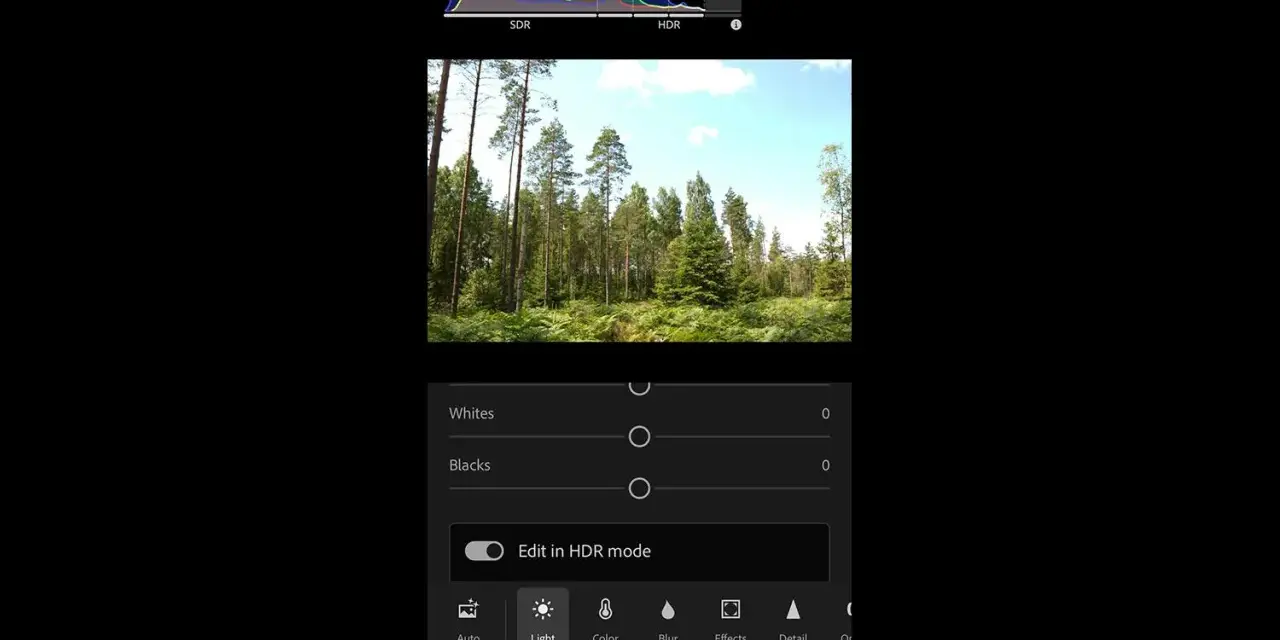
HDR låter som en enkel bildknapp, men i praktiken handlar det om hur mycket nyans en skärm kan behålla mellan mörkt och ljust. När det fungerar rätt får du mer djup i skuggor, mer tryck i ljusa partier och en bild som känns mindre platt. När man frågar vad HDR betyder i praktiken är svaret alltså inte bara “mer ljus”, utan en bättre balans mellan kontrast, färg och detaljåtergivning.
I den här genomgången går jag igenom vad tekniken gör, vilka HDR-format som faktiskt spelar roll och vad du ska titta efter om du vill att HDR ska se bra ut på TV, monitor eller laptop. Jag tar också upp de vanligaste misstagen, för där går många vilse.
Det här behöver du veta först
- HDR betyder High Dynamic Range och ger större spelrum mellan de ljusaste och mörkaste delarna av bilden.
- För att HDR ska märkas krävs rätt kombination av innehåll, skärm och inställningar.
- HDR10 är vanligast, medan Dolby Vision och HDR10+ använder mer flexibel metadata.
- På monitorer är DisplayHDR 400 en låg startnivå, medan 600, 1000 eller OLED-baserad True Black oftast ger tydligare effekt.
- En skärm kan ha HDR-stöd på pappret och ändå ge en blek bild om ljusstyrka, kontrast eller kalibrering är svag.
Vad HDR faktiskt gör med bilden
Jag brukar förklara HDR som ett sätt att ge skärmen större arbetsyta. I stället för att pressa ihop hela bilden till ett smalt ljusomfång kan panelen visa starka highlights, djupare svärta och fler steg däremellan. Resultatet blir att detaljer i både mörka och ljusa partier överlever bättre.
Det märks tydligast i material som är byggt för tekniken. En solreflex på vatten, en neonstad i nattläge eller en spelmiljö med både mörka korridorer och kraftiga ljuseffekter blir mer trovärdig när skärmen inte måste kompromissa lika hårt. Det är också därför HDR ofta känns mer “filmisk” än vanlig SDR.
Den tekniska kärnan är två saker: dynamiskt omfång och tonemappning. Dynamiskt omfång beskriver spannet mellan mörkt och ljust, medan tonemappning är processen där skärmen anpassar innehållet till sin egen kapacitet. En bra HDR-skärm mappar om signalen utan att släta ut höjdpunkter eller göra skuggorna grötiga. För att förstå varför det spelar roll behöver man därför jämföra HDR med SDR direkt.
Så skiljer sig HDR från SDR
SDR, alltså Standard Dynamic Range, är fortfarande helt okej för mycket innehåll. Men det bygger på ett snävare ljusfönster, vilket gör att höjdpunkter och skuggor lättare tappar detaljer. HDR ger mer utrymme åt bilden, men bara om hela kedjan hänger med.
| Egenskap | SDR | HDR |
|---|---|---|
| Ljusomfång | Mer begränsat och jämnt | Bredare spann mellan mörkt och ljust |
| Ljusa partier | Kan se urvattnade ut i starka scener | Kan få mer tryck och glans utan att brännas ut |
| Skuggor | Detaljer kan försvinna snabbare | Mer information kan bevaras i mörka partier |
| Färg | Ofta mer begränsad färgvolym | Kan visa rikare färger och mjukare övergångar |
| Risk vid dålig skärm | Relativt förutsägbar bild | Kan se blekt eller ojämnt ut om panelen är svag |
Det viktiga här är att HDR inte automatiskt betyder bättre bild. En billig panel med dålig ljusstyrka eller svag kontrast kan faktiskt se sämre ut i HDR-läge än i SDR, särskilt om den försöker simulera något den inte riktigt klarar. Därför är format och hårdvara nästa steg att reda ut.

De vanligaste HDR-formaten och vad de passar till
HDR är inte ett enda format utan ett ekosystem. För vanliga användare är det här den praktiska skillnaden: vissa format använder statisk metadata, andra dynamisk metadata som kan justera bilden scen för scen. Det påverkar hur väl innehållet kan anpassas till just din skärm.
| Format eller certifiering | Hur det fungerar | Styrka | Begränsning | Passar bäst för |
|---|---|---|---|---|
| HDR10 | Basformatet i många TV-apparater och skärmar, med statisk metadata | Brett stöd och enkelt att hitta | Mindre exakt anpassning mellan olika scener | Allround, spel, streaming och standardutrustning |
| Dolby Vision | Använder dynamisk metadata som kan anpassas mer finmaskigt | Ofta mycket bra bildprecision och bättre scenstyrning | Kräver stöd i både innehåll och enhet | Film, serier och premium-TV |
| HDR10+ | Också dynamisk metadata, med scenvis optimering | Ger mer flexibel tonemappning än HDR10 | Mindre universellt stöd än HDR10 | TV och streaming där formatet stöds |
| HLG | Utformat för TV-sändningar och liveinnehåll | Praktiskt för broadcast och direktutsändningar | Inte alltid lika starkt för filmisk mastering | Live-TV, sport och sändningar |
| DisplayHDR | VESA:s certifiering för monitorer och vissa andra skärmar | Säger mer om faktisk prestanda än en lös marknadsföringstext | Är en certifiering, inte ett separat bildformat | Dator- och monitorskärmar |
Det här avgör om HDR ser bra ut på riktigt
Det är här många köpare fokuserar för mycket på en enda siffra. Jag gör inte det. HDR-känslan avgörs av flera delar tillsammans, och om en av dem faller bort blir upplevelsen snabbt medioker.
Ljusstyrkan måste vara tillräcklig
Ljusstyrka mäts ofta i nits, alltså cd/m². VESA:s DisplayHDR-nivåer visar tydligt hur kraven stiger: DisplayHDR 400 kräver 400 nits, DisplayHDR 600 kräver 600 nits och DisplayHDR 1000 kräver 1000 nits i toppnivå. I praktiken brukar 400-nivån ge en ganska försiktig HDR-effekt, medan 600 och uppåt oftare känns tydligt i vardagsbruk.
Kontrast och lokal dimning gör större skillnad än många tror
Om skärmen kan lysa starkt men inte hålla svärtan på plats får du ofta halo-effekter runt ljusa objekt och en bild som känns urvattnad. OLED och andra emissiva paneler har en fördel här, eftersom varje pixel kan bli mycket mörk. På LCD-sidorna är lokal dimning ofta avgörande för att HDR ska kännas övertygande.
Färgomfång och bitdjup håller bilden ren
En bra HDR-panel bör ha ett brett färgomfång, ofta uttryckt som DCI-P3-täckning. VESA:s högre nivåer ligger på 95 procent DCI-P3, vilket är en rimlig riktpunkt om man vill ha mer färgprecision. Bitdjup spelar också roll: 10-bitars hantering minskar risken för bandning i himlar, dimma och mjuka övergångar.
Läs också: Wi-Fi 5 vs Wi-Fi 6 - När är uppgradering värd det?
Anslutningen måste orka med signalen
För datorer och externa skärmar är anslutningen inte en detalj. Microsoft anger till exempel att HDR-skärmar för Windows bör stödja HDR10 och att externa skärmar typiskt behöver DisplayPort 1.4, HDMI 2.0 eller högre, USB-C eller Thunderbolt beroende på upplägg. Om du har rätt panel men fel port eller gammal kabel kan HDR helt enkelt inte aktiveras som tänkt.
| Det jag tittar efter | Vad det betyder | Vad som brukar vara en bra nivå |
|---|---|---|
| Peak brightness | Hur starka ljusa toppar skärmen kan visa | 600 nits eller mer för tydligare effekt |
| Lokal dimning eller OLED | Hur bra skärmen kan hålla svärta och kontrast | Ju bättre kontroll, desto mindre grått i mörka scener |
| Färgomfång | Hur stort färgspektrum panelen klarar | Runt 95 procent DCI-P3 är starkt |
| Bitdjup | Hur mjuka färgövergångarna kan bli | Äkta 10-bit är säkrast, särskilt för film och skapande |
| Port och bandbredd | Om signalen hinner med HDR-läget | HDMI 2.0+, HDMI 2.1, DP 1.4 eller USB-C/Thunderbolt |
Så får du bättre HDR i tv, monitor och dator
Jag ser ofta att folk slår på HDR och sedan blir besvikna, trots att problemet egentligen ligger i inställningarna. Den goda nyheten är att mycket går att rädda utan att byta hårdvara.
- Se till att innehållet verkligen är HDR-masterat. En vanlig SDR-video blir inte magiskt bättre bara för att HDR-läget är på.
- Aktivera HDR i rätt meny. På Windows görs det under bildskärmsinställningarna, och där finns också stöd för kalibrering i Windows 11.
- Kör en kalibrering om systemet erbjuder det. Microsofts HDR Calibration-app finns av en anledning: den hjälper dig att hitta rätt balans mellan mörka detaljer, ljusa toppar och färgmättnad.
- Välj rätt bildläge på TV:n. Lägen som Cinema, Filmmaker eller Game är ofta bättre utgångspunkter än överdrivet skarpa butikslägen.
- Kontrollera kabel och port. En gammal HDMI-kabel eller fel ingång kan göra att HDR inte fungerar fullt ut.
- Anpassa rummet. HDR ser nästan alltid bättre ut i ett rum med kontrollerat ljus än i fullt dagsljus.
För spel är det extra viktigt att skilja mellan äkta HDR och efterbehandling. Auto HDR eller liknande funktioner kan ge en trevligare bild, men det är inte samma sak som ett spel som är byggt och graderat för HDR från början. Det är där många blandar ihop förbättring med verklig HDR-kvalitet.
När HDR inte levererar som det ska
Det finns några återkommande missförstånd som jag tycker är värda att ta bort direkt. Det första är att HDR inte är samma sak som 4K. Du kan ha 4K utan HDR och HDR utan 4K. Det andra är att mer ljusstyrka inte automatiskt betyder bättre bild. Om panelen saknar kontrastkontroll blir resultatet ofta hårt snarare än snyggt.
Ett annat vanligt problem är att HDR används på skärmar som inte riktigt är byggda för det. VESA varnar till och med för lösa påståenden som “HDR-400” när den korrekta certifieringen heter DisplayHDR 400. Jag blir alltid försiktig när marknadsföringen är vag, eftersom det ofta betyder att prestandan också är vag. På samma sätt kan HDR i ett väldigt ljust rum tappa mycket av sin poäng, särskilt på skärmar som inte når hög nog toppnivå.
Om du använder Windows och märker att SDR-material ser urtvättat ut när HDR är på, är det inte ovanligt. Då handlar det ofta om att justera HDR-saturation, kalibrera om eller acceptera att panelen inte är tillräckligt bra för att blanda SDR och HDR elegant. Det är bättre att vara ärlig med skärmens nivå än att jaga en effekt den inte kan leverera. För att slippa det här i onödan brukar jag läsa specifikationerna ganska hårt innan jag litar på någon HDR-logga.
Så läser jag HDR-specen utan att gå på genvägar
När jag vill avgöra om en skärm är värd pengarna tittar jag först på helheten, inte på ett enskilt ord i produktnamnet. En bra HDR-upplevelse bygger på paneltyp, faktisk ljusstyrka och hur signalen hanteras i praktiken.
- För TV: leta efter bra kontrast, stöd för relevanta HDR-format och helst en panel som verkligen kan hantera ljusa toppar utan att svärtan kollapsar.
- För monitorer: DisplayHDR 600 eller högre är ofta en mer rimlig nivå om du vill känna skillnad, medan OLED/True Black kan vara starkt även vid lägre certifiering eftersom svärtan är mycket bättre.
- För PC och gaming: kontrollera både HDR10-stöd och att rätt port används, annars får du bara halva funktionen.
Om de tre delarna sitter på plats brukar HDR ge den där tydliga skillnaden som faktiskt är värd att betala för. Om någon del saknas ser jag funktionen mer som ett bonuslager än som ett huvudargument, och det är ofta det mest realistiska sättet att bedöma HDR utan att låta sig luras av en snygg logga.
