
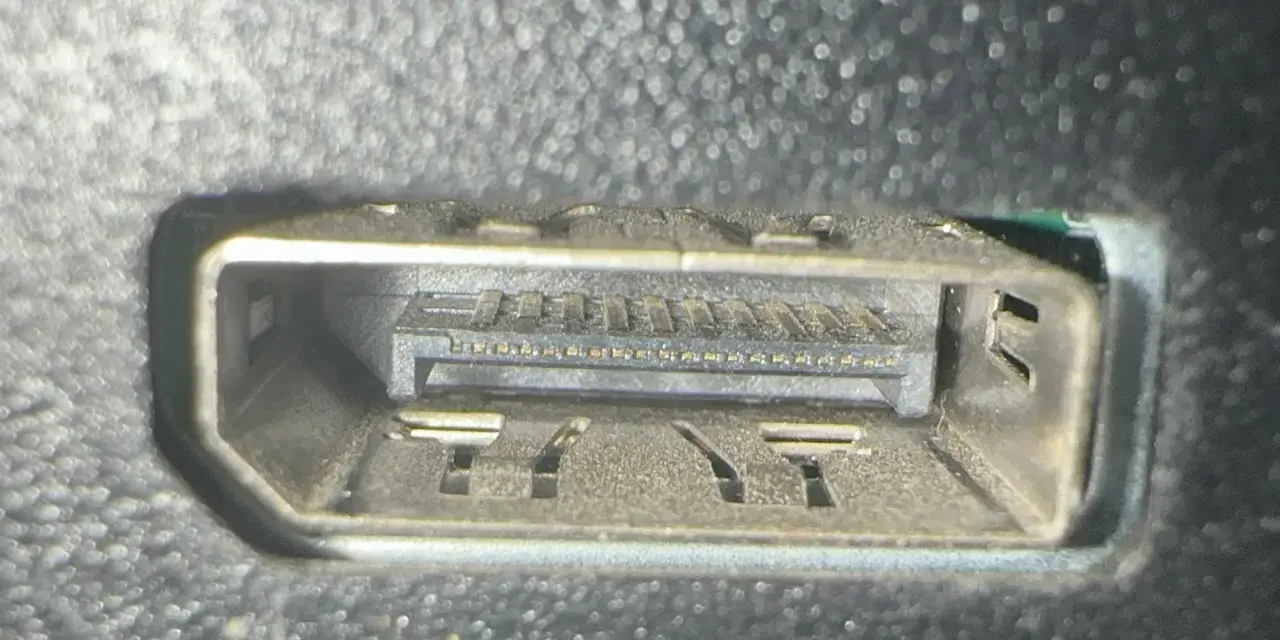
DisplayPort är ofta den port som gör störst skillnad när du vill ha hög uppdateringsfrekvens, stabil bild och flera skärmar utan onödigt krångel. I praktiken handlar det inte bara om själva kontakten, utan också om vilken version, kabel och anslutningstyp som faktiskt passar din dator, skärm eller docka.
Här går jag igenom hur du känner igen porten, när den är bättre än HDMI, vad som gäller för kablar och certifiering samt varför USB-C inte automatiskt betyder att videon följer med. Målet är att du ska kunna välja rätt från början och slippa gissa dig fram.
Det här avgör om DisplayPort är rätt val för din skärm
- DisplayPort används främst för datorer, spel och arbetsstationer där hög Hz och flera skärmar spelar roll.
- En vanlig DisplayPort-kontakt, Mini DisplayPort och USB-C med DisplayPort Alt Mode kan alla bära bild, men på olika sätt.
- För 4K, 240 Hz eller 8K är det kabelns certifiering och portarnas stöd som avgör, inte bara namnet på uttaget.
- USB-C ger inte bild per automatik, porten måste stödja DisplayPort Alt Mode eller Thunderbolt med videostöd.
- Billiga kablar är sällan en genväg, eftersom dålig kvalitet oftare leder till svart bild, hack eller instabil uppkoppling.
Så känner du igen ett DisplayPort-uttag
Det första jag brukar göra är att titta på formen, inte på etiketten. Ett DisplayPort-uttag är oftast nästan rektangulärt, med en avfasad hörna, och många fullstora kontakter har dessutom en liten låsmekanism som klickar fast kabeln. Det gör anslutningen stabil, vilket är praktiskt på skrivbord där kablar rör sig när du justerar skärmen.
Tre vanliga varianter
- Standard DisplayPort är den vanligaste formen på stationära datorer, grafikkort, skärmar och dockningsstationer.
- Mini DisplayPort är mindre och förekommer främst i äldre bärbara datorer och vissa grafikkort.
- USB-C med DisplayPort Alt Mode ser ut som vanlig USB-C, men kan föra vidare videosignal om porten faktiskt stödjer det.
Så skiljer du det från HDMI
HDMI ser mer ut som en smal trapets, medan DisplayPort är mer kantig och ofta har en tydlig låsflik. Den skillnaden spelar mer roll än man tror, eftersom många fel börjar med att man blandar ihop portarna på baksidan av en skärm eller dator. Jag ser också ofta att folk antar att alla svarta rektangulära uttag är likadana, men det stämmer helt enkelt inte.
Om du väl känner igen portarna blir nästa fråga mer intressant: vilken av dem ger bäst nytta i just din uppsättning. Där kommer skillnaden mot HDMI in på riktigt.
När DisplayPort är smartare än HDMI
För en vanlig TV i vardagsrummet är HDMI ofta det mest naturliga valet. För en dator, särskilt i spel- eller produktivitetsmiljö, är DisplayPort ofta mer logiskt. Anledningen är inte att bilden magiskt blir bättre, utan att porten är byggd för höga bildfrekvenser, flera skärmar och moderna PC-funktioner.
| Situation | DisplayPort | HDMI | Min praktiska bedömning |
|---|---|---|---|
| Spel på PC med hög Hz | Mycket starkt val, särskilt för hög frekvens och VRR | Fungerar bra på rätt version, men är oftare mer TV-orienterat | Jag väljer ofta DisplayPort till renodlad gaming på PC |
| Flera skärmar från en dator | Stöd för Multi-Stream Transport gör kedjekoppling möjlig på rätt utrustning | Mer begränsat i samma typ av upplägg | DisplayPort vinner tydligt när jag vill hålla skrivbordet rent |
| TV, konsol och hembio | Funkar, men är inte alltid förstahandsvalet | Standardvalet i det segmentet | HDMI är oftast enklare här |
| Bärbar dator med docka | Vanligt via USB-C eller Thunderbolt med DP-stöd | Förekommer, men mindre ofta som primär datoranslutning | DisplayPort är starkt i moderna laptop-setups |
Det viktiga är att inte göra DisplayPort till en religion. På en TV med spelkonsol är HDMI ofta rätt, men på en gamingdator eller arbetsplats med två eller tre skärmar brukar DisplayPort vara det smidigare valet. Nästa steg är att förstå varför kabeln och versionen spelar större roll än många tror.
Kabeln och versionen avgör mer än många tror
En vanlig missuppfattning är att en dyrare kabel automatiskt ger bättre bild. Det gör den inte. DisplayPort.org betonar tvärtom att en korrekt och certifierad kabel ska fungera med rätt system, medan låg kvalitet främst riskerar att ge fel, avbrott eller instabilitet. Det är alltså pålitlighet du betalar för, inte “skärpa”.
Vad certifiering faktiskt betyder
VESA:s nuvarande certifierade DP40-kablar är avsedda för upp till 40 Gbit/s, medan DP80 går upp till 80 Gbit/s. För dig som kör hög upplösning, hög frekvens eller avancerade skärmar är det här viktigare än att bara stirra på marknadsföringen på förpackningen. Har du en enklare 1080p- eller 1440p-setup räcker ofta en bra standardkabel långt, men när du kliver upp mot 4K i hög Hz eller 8K blir certifiering betydligt mer relevant.
Vad jag hade kollat först
- Att grafikkortet och skärmen faktiskt stöder önskad upplösning och uppdateringsfrekvens.
- Att kabeln är märkt och certifierad för rätt nivå, särskilt vid hög bandbredd.
- Att längden är rimlig, eftersom längre dragningar ställer högre krav på kvalitet.
- Att adaptrar inte lägger till ett onödigt svagt led i kedjan.
Det här är också skälet till att jag alltid börjar felsöka med kabeln, sedan porten, och först därefter mjukvaran. När den delen sitter blir nästa fråga om USB-C i ditt fall faktiskt kan fungera som en DisplayPort-anslutning.
När USB-C faktiskt bär DisplayPort
USB-C ser enkelt ut utifrån, men internt kan det bete sig väldigt olika. På vissa datorer och surfplattor går videosignalen över samma kontakt som laddning och data, men det kräver DisplayPort Alt Mode eller Thunderbolt med videostöd. Om den funktionen saknas får du ingen bild, även om porten ser helt rätt ut.
Läs också: Så funkar internet - Från klick till server, wifi och hastighet
Tecken på att USB-C kan ge bild
- Porten är märkt med en DisplayPort-symbol, Thunderbolt-symbol eller tydlig dockningsikon.
- Tillverkaren skriver uttryckligen att porten stödjer DisplayPort Alt Mode.
- En USB-C-docka eller skärm är specificerad för video, inte bara laddning och data.
En viktig detalj är att USB-C med rätt stöd kan bära både bild, USB-data och ström, och i vissa implementationer upp till 100 W över en enda kabel. Det är en stark lösning för en ren skrivbordsmiljö, men bara när hela kedjan är byggd för det. Jag ser ofta att folk köper fel kabel här och sedan tror att felet sitter i skärmen, när problemet egentligen är att datorns USB-C-port inte skickar video alls.
När du har koll på det slipper du mycket onödig felsökning. Då återstår bara de vanligaste felen som gör att bilden ändå inte hoppar igång direkt.
Vanliga fel när bilden inte dyker upp
När en DisplayPort-anslutning strular är det sällan slumpen som är problemet. Det finns några återkommande orsaker som jag nästan alltid går igenom i samma ordning.
- Fel ingång vald på skärmen. Skärmen kan stå på HDMI trots att kabeln sitter i DisplayPort.
- Kabeln är för dålig eller skadad. Det märks ofta som svart bild, blinkningar eller att hög Hz inte går att välja.
- Porten stöder inte samma nivå. Grafikkort, skärm och adapter måste alla klara den upplösning och frekvens du vill ha.
- USB-C saknar videostöd. Porten laddar kanske en enhet, men bär ingen bildsignal alls.
- Fel inställning i operativsystemet. Uppdateringsfrekvensen kan ligga kvar på 60 Hz trots att skärmen klarar mer.
Om du kör flera skärmar och bara en av dem fungerar kan problemet också ligga i kedjekoppling eller MST-stöd, alltså funktionen som låter en enda DisplayPort-källa mata flera skärmar. Det är användbart, men bara om både datorn och skärmarna stödjer det. Därför lönar det sig att läsa specifikationerna innan man bygger ut setupen.
Det jag hade prioriterat i en ny skärm- eller spelsetup
Om jag skulle bygga en ny datorplats i dag hade jag inte börjat med den snyggaste kabeln. Jag hade börjat med rätt port på rätt plats. För en spelrigg eller ett hemmakontor hade jag prioriterat en skärm med tydligt märkt DisplayPort-ingång, ett grafikkort som klarar den upplösning jag faktiskt tänker använda och en certifierad kabel som matchar ambitionsnivån.
- Välj DisplayPort när du vill ha hög Hz på PC och en smidig flerskärmslösning.
- Välj HDMI när du kopplar en TV, konsol eller hemelektronik där HDMI redan är standard.
- Välj USB-C med DisplayPort Alt Mode när du vill ha en ren laptop- eller dockningslösning.
- Välj certifierad kabel när upplösning och frekvens går upp, särskilt över 4K.
Det här är egentligen hela kärnan: rätt DisplayPort-uttag, rätt kabel och rätt stöd i båda ändar slår nästan alltid dyrare genvägar. När de tre sakerna stämmer får du en uppkoppling som bara fungerar, och det är precis så tekniken ska kännas.
