
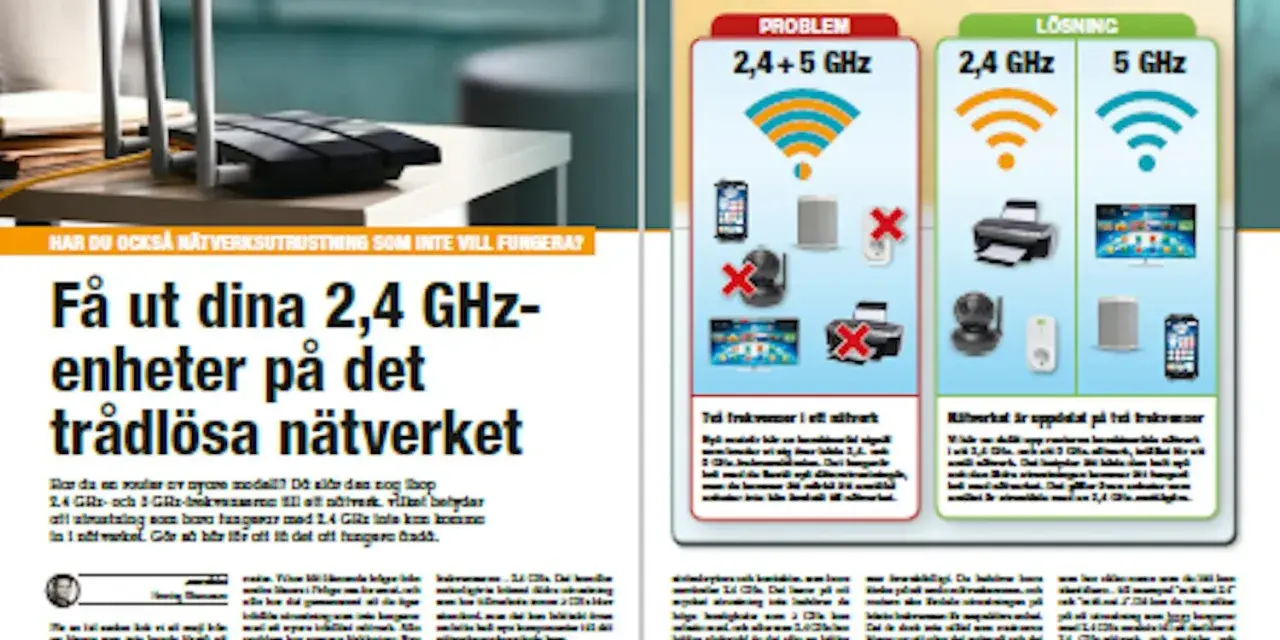
Att koppla router till router är oftast ett sätt att antingen förlänga samma nätverk eller bygga ett separat nät bakom den andra enheten. Det kan ge bättre täckning i ett större hem, stabilare uppkoppling till spel och arbete, eller en smartare lösning för smarta hem och rum där wifi annars faller bort. Här går jag igenom hur du gör i praktiken, vilket läge som passar bäst och vilka misstag som brukar skapa problem.
Det här är det viktigaste att få rätt från start
- För bäst stabilitet drar du normalt en nätverkskabel mellan routrarna och låter den andra fungera som accesspunkt.
- I AP-läge ska huvudroutern dela ut IP-adresser via DHCP, medan den andra routern inte ska göra det.
- Om du vill undvika dubbel NAT för spel, VPN och portvidarebefordran är bryggläge ofta rätt väg.
- Om du behöver ett helt separat nät bakom den andra routern kan routerläge fungera, men då följer ofta fler begränsningar.
- Samma nätverksnamn kan förenkla vardagen, men det är inte samma sak som mesh.
När en andra router faktiskt löser problemet
Jag brukar dela upp behovet i tre ganska vanliga scenarier. Det första är ett hem där wifi tappar fart bakom tjocka väggar eller mellan våningar. Det andra är ett hushåll där en del av nätet behöver vara mer stabilt än resten, till exempel ett gamingrum, ett arbetsrum eller en tv-hörna med många enheter. Det tredje är när du vill behålla operatörens router men ändå använda en bättre egen router för täckning och kontroll.
Det som avgör om lösningen blir bra är inte bara hårdvaran, utan hur nätet byggs upp. Om den andra routern får dela ut egna adresser, göra egen NAT och köra sitt eget wifi utan planering, får du ofta ett mer krångligt nät än du hade från början. Om du däremot låter den fungera som accesspunkt eller brygga får du vanligtvis ett renare resultat.
- Villa eller radhus passar ofta bra för en kabelansluten andra router på övervåningen eller i ett långt bortliggande rum.
- Lägenhet behöver ibland bara bättre placering, men om signalen dämpas kraftigt av betong eller äldre väggar kan en extra accesspunkt hjälpa.
- Gaming och streaming gynnas av kabel och ett enda nätverk, eftersom det minskar onödiga hopp och fördröjningar.
- Smarta hem mår ofta bäst av en stabil bas där lampor, kameror och sensorer inte hoppar mellan två separata nät utan anledning.
När du vet vilket problem du egentligen försöker lösa blir resten mycket enklare, och då kan vi gå vidare till själva inkopplingen.
Så kopplar du ihop routrarna steg för steg
Jag utgår här från det vanligaste och mest vettiga upplägget: du vill ha bättre täckning eller ett stabilare nät, men du vill fortfarande att allt ska kännas som samma hemnät. Det innebär i praktiken att den andra routern arbetar som accesspunkt eller i ett liknande läge.
- Placera den andra routern där den verkligen behövs. Sätt den inte där den har bäst signal från den första routern, utan där den ska ge nytta. En accesspunkt i ett dött hörn är mer värdefull än en router bredvid den första.
- Dra en Ethernetkabel mellan enheterna. En vanlig nätverkskabel av typen Cat 5e eller Cat 6 räcker i de flesta hem. En bra tumregel är att hålla sig under 100 meter, vilket också är den praktiska övre gränsen för vanlig RJ45-koppling.
- Anslut i rätt port. På många modeller går uplinken från huvudrouterns LAN-port till den andra routerns WAN-port eller LAN-port, beroende på hur AP-läget är byggt. Följ modellens logik, inte gissningar.
- Aktivera AP-läge om det finns. Då stänger routern normalt av funktioner som NAT och brandvägg, och den slutar agera egen internetgateway.
- Stäng av DHCP om AP-läget inte sköter det automatiskt. Huvudroutern ska vara den enda som delar ut IP-adresser i nätet. Annars får du lätt konflikter.
- Ge den andra routern en fast lokal adress. Det gör att du fortfarande kan logga in och ändra inställningar senare. Adressen ska ligga i samma nät som huvudroutern, men utanför dess vanliga DHCP-intervall.
Om du vill ha samma nätverk
Det här är det upplägg jag oftast rekommenderar. Ge båda enheterna samma nätverksnamn och lösenord om du vill att mobilen eller laptopen ska uppleva hemmet som ett sammanhängande nät. Det gör vardagen enklare, särskilt om du rör dig mellan våningar eller mellan arbetsrum och vardagsrum.
- Behåll samma SSID och lösenord på båda wifi-punkterna.
- Låt huvudroutern sköta DHCP.
- Använd olika kanaler där det är relevant, så att de inte stör varandra i onödan.
- Räkna inte med äkta mesh-roaming om du bara använder två vanliga routrar.
Läs också: Mobilt bredband med router – Så får du det att fungera bäst
Om du vill ha ett separat nät
Ibland är ett eget nät bakom den andra routern helt rätt. Det kan vara praktiskt om du vill isolera labbutrustning, ett gästutrymme eller en specifik del av hemmets teknik. Då kan du köra routerläge, men du får acceptera att det blir ett extra lager mellan enheterna och internet.
- Du får ofta ett eget subnät bakom den andra routern.
- Portvidarebefordran och spel kan kräva mer handpåläggning.
- VPN, fjärråtkomst och vissa tjänster blir ofta mer känsliga för felkonfiguration.
- Den här lösningen är bra när separationen är viktigare än enkelheten.
När kabeln sitter och läget är valt handlar resten mest om att undvika dubbel NAT, och det är där många fastnar i onödan.
Välj rätt läge för att undvika dubbel NAT
Det här är den del som brukar avgöra om nätet känns proffsigt eller frustrerande. DHCP är funktionen som delar ut IP-adresser till dina enheter. NAT är översättningen mellan ditt lokala nät och internet. Om två routrar båda försöker göra samma jobb får du ofta dubbel NAT, och det ställer till det för spel, portöppningar och ibland VPN.
Jag brukar tänka så här: om du vill förlänga ett befintligt nät, välj AP-läge. Om du vill att din egen router ska ta över hela anslutningen, välj bryggläge på operatörsroutern och låt din router vara huvudrouter. Om du vill bygga ett separat nät bakom den andra routern, kör routerläge, men gör det med öppna ögon.
| Läge | Vad som händer | När det passar | Vanliga nackdelar |
|---|---|---|---|
| AP-läge | Den andra routern blir en ren accesspunkt och delar inte ut egna adresser. | Du vill ha ett enda nätverk med bättre täckning. | Vissa funktioner kan försvinna, till exempel delar av gästnät, VPN-server eller fjärrstyrning. |
| Bryggläge | Operatörsroutern släpper igenom anslutningen så att din egen router blir huvudrouter. | Du vill använda din egen router fullt ut och undvika dubbel NAT. | Alla operatörslåsta enheter stödjer inte detta på ett smidigt sätt. |
| Routerläge bakom router | Den andra routern skapar ett eget nät bakom det första. | Du behöver ett separat segment eller vill isolera viss utrustning. | Dubbel NAT, mer felsökning och fler begränsningar för spel och portar. |
På många modeller är AP-läget enklast eftersom det håller nätet rent och minskar risken för konflikter. Om du däremot vill ha maximal kontroll och egen brandvägg på din router, är bryggläge ofta den renaste lösningen när operatörens utrustning tillåter det. Det gör också att nästa steg blir att undvika de vanligaste misstagen som sabbar hela upplägget.
De vanligaste misstagen jag ser
Det är sällan själva kabeln som är problemet. Det är nästan alltid logiken i nätet. När två routrar beter sig som om de båda vore huvudrouter blir resultatet onödigt stökigt, särskilt när enheter ska växla mellan wifi, spel servrar eller smarta hem-prylar.
| Problem | Hur det märks | Vad du gör åt det |
|---|---|---|
| Båda routrarna delar ut IP-adresser | Enheter kopplar upp och tappar nät, eller får konstiga adresser | Stäng av DHCP på den sekundära routern |
| Fel port används | Ingen internetåtkomst eller bara lokalt nät | Följ modellens AP-läge och kontrollera om uplink ska sitta i WAN eller LAN |
| Dubbel NAT | Spel, portöppning och VPN blir struliga | Byt till AP-läge eller bryggläge där det går |
| Förväntan på mesh-effekt | Telefonen hoppar inte smidigt mellan enheterna | Använd samma SSID för enkelhet, men räkna inte med full mesh utan rätt system |
| Ingen fast lokal adress för den andra routern | Du hittar inte administrationssidan senare | Sätt en statisk adress i samma subnet som huvudroutern |
En sak jag tycker många underskattar är att två separata wifi-punkter inte automatiskt blir ett smart nät. De kan fungera utmärkt tillsammans, men då ska de vara byggda som ett sammanhängande system och inte som två konkurrerande routrar.
Det jag hade valt i tre vanliga hem
Om jag skulle välja lösning utan att överarbeta det hade jag tänkt så här. I en lägenhet med okej täckning skulle jag i första hand förbättra placering och bara lägga till en andra accesspunkt om det verkligen behövs. I ett radhus eller en villa med flera våningar skulle jag dra kabel och köra AP-läge, eftersom det brukar ge bäst balans mellan fart, stabilitet och enkelhet. I ett hem där gaming, portvidarebefordran eller avancerade nätverksfunktioner är viktigast skulle jag hellre brygga operatörsroutern och låta min egen router sköta resten.
- Lägenhet: först placering, sedan AP om det finns ett tydligt dött område.
- Villa eller radhus: kabel till en andra router i AP-läge är ofta den mest robusta lösningen.
- Gamingrum eller arbetsrum: välj stabil kabel, undvik dubbel NAT och håll nätet så rent som möjligt.
Min raka slutsats är att en andra router fungerar bra när den får en tydlig roll. Vill du bara ha bättre täckning, gör den till accesspunkt. Vill du styra hela anslutningen själv, brygg operatörsroutern. Och om du försöker få två fullvärdiga routrar att samarbeta utan plan, får du nästan alltid mer felsökning än nytta. Det är den skillnaden som avgör om lösningen blir en tyst förbättring i bakgrunden eller ett nät som kräver ständig uppmärksamhet.
