
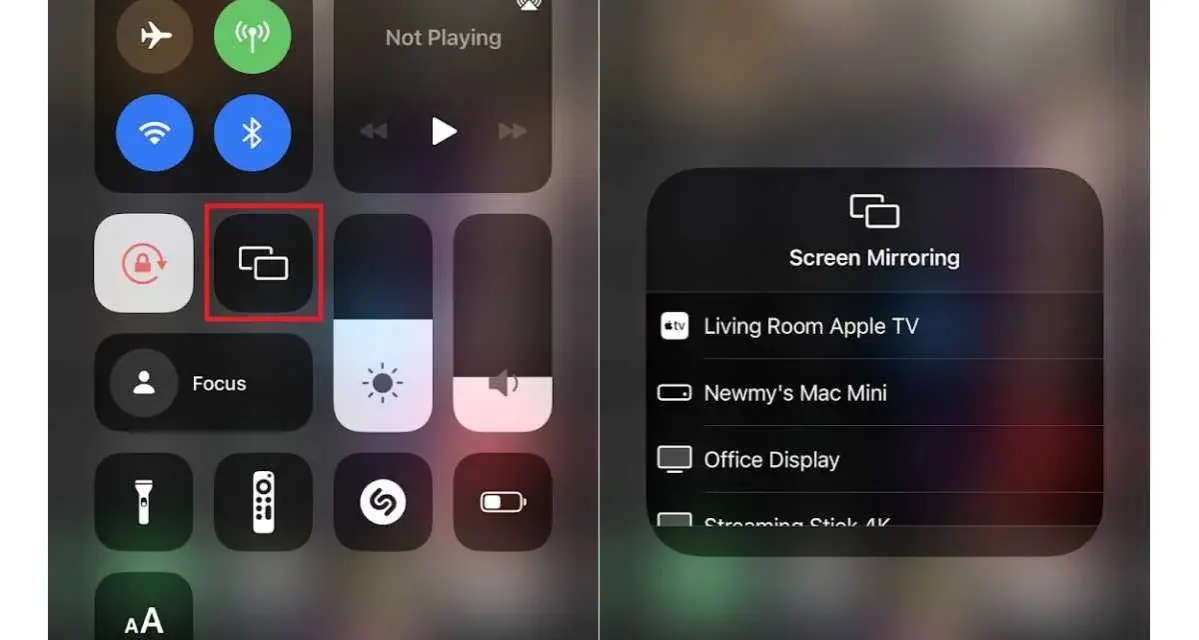
AirPlay på iPhone är en av de där funktionerna som gör mest nytta när den väl används rätt. Med rätt inställningar kan du spela upp ljud, visa video eller spegla hela skärmen till en TV, en Mac eller en högtalare utan att krångla med kablar. Här går jag igenom hur det fungerar, vad som behöver vara på plats och vilka problem som oftast dyker upp i praktiken.
Det här behöver du för att få AirPlay att fungera smidigt på iPhone
- Samma Wi‑Fi är i praktiken grunden för att AirPlay ska fungera stabilt mellan iPhone och mottagaren.
- Du kan använda AirPlay för ljud, video och skärmspegling, men inte alla appar tillåter allt innehåll.
- För vanlig uppspelning väljer du ofta AirPlay-ikonen i appen, medan hela skärmen skickas via Kontrollcenter.
- Apple TV 4K, AirPlay-kompatibla smart-tv-apparater, Mac och HomePod är de vanligaste mottagarna.
- Om det strular beror det oftast på olika nätverk, gammal mjukvara eller appbegränsningar.
- AirPlay är som mest användbart när du vill ha snabb bekvämlighet i hemmet, inte när du behöver maximal precision eller fungera helt offline.
Så fungerar AirPlay på iPhone
Jag brukar se AirPlay som en trådlös genväg mellan iPhone och en större skärm eller bättre högtalare. I praktiken finns det tre tydliga användningslägen: att skicka ljud, att spela upp video eller bilder och att spegla hela skärmen exakt som den ser ut på telefonen. Det är en viktig skillnad, eftersom många problem uppstår när man försöker använda fel läge för fel situation.
För video och ljud räcker det ofta med att appen visar en AirPlay-knapp eller en ikon för uppspelningsdestination. För skärmspegling går du i stället via Kontrollcenter och väljer Skärmspegling. Det här är den vanligaste vägen när du vill visa allt från en presentation, ett bildgalleri eller ett appflöde på TV:n.
De vanligaste mottagarna är Apple TV 4K, AirPlay 2-kompatibla smart-tv-apparater, HomePod och vissa Mac-datorer. En detalj som många missar är att AirPlay inte bara handlar om hårdvara, utan också om nätverk och konton: samma Wi‑Fi och rätt inloggning gör stor skillnad för hur friktionsfritt det känns.
När du ser AirPlay som ett sätt att välja rätt typ av uppspelning blir resten mycket enklare, och då är nästa steg att sätta upp det på rätt sätt från början.

Så sätter du igång utan onödiga missar
Om jag skulle börja från noll skulle jag alltid kontrollera nätverket först. iPhone och mottagaren behöver vara anslutna till samma Wi‑Fi, och det gäller även när du vill spegla skärmen till en smart-tv eller spela upp ljud till en Mac. Gästnätverk är en klassisk fälla eftersom de ofta isolerar enheter från varandra.
- Se till att iPhone och den enhet du vill använda är uppdaterade och anslutna till samma Wi‑Fi.
- Öppna appen du vill använda, till exempel Musik, Bilder, YouTube eller en streamingtjänst.
- Tryck på AirPlay-ikonen eller på knappen för uppspelningsdestination om appen använder den varianten.
- Välj rätt mottagare, till exempel TV:n, HomePod eller Mac-datorn.
- Om en kod visas på skärmen, skriv in den på iPhone för att slutföra anslutningen.
- För att avsluta, öppna samma meny igen och byt tillbaka till iPhone eller tryck på Sluta spegla.
På moderna iPhone går du till Kontrollcenter genom att dra ned från övre högra hörnet. På äldre modeller används ofta svep upp från nederkanten. Det låter som en liten detalj, men det är just sådant som avgör om en teknik känns självklar eller om den blir frustrerande redan vid första försöket.
Det finns också en inställning som är värd att känna till om du ofta använder samma enheter. Under Inställningar > Allmänt > AirPlay & kontinuitet kan iPhone föreslå eller automatiskt ansluta till enheter du använder regelbundet. Jag tycker att det är praktiskt i ett hem där man ofta kastar upp samma TV, högtalare eller Apple TV kväll efter kväll.
När grundflödet sitter brukar nästa fråga vara vilket läge som faktiskt passar bäst: ljud, video eller hela skärmen.
Välj rätt läge för rätt situation
Det som gör AirPlay användbart är inte bara att det fungerar trådlöst, utan att det finns olika sätt att använda det på. Jag hade inte valt samma metod för en spellista i köket som för en filmkväll eller en arbetsdemo på TV:n. Skillnaden mellan de här lägena är större än många tror.
| Läge | När jag använder det | Styrka | Begränsning |
|---|---|---|---|
| Ljud | Musik, poddar, radio och snabbt byte till högtalare | Enkelt, snabbt och ofta mest stabilt | Visar inget visuellt innehåll |
| Video och bilder | Filmklipp, semesterbilder och appar som stöder direkt uppspelning | Renare upplevelse än spegling | Alla appar tillåter inte AirPlay direkt |
| Skärmspegling | Presentationer, genomgångar, appar och det som måste visas exakt som det ser ut på iPhone | Visar hela skärmen utan extra steg | Kan visa notifieringar och blockeras ibland av skyddat innehåll |
Jag brukar vara rätt tydlig med att skärmspegling är kraftfullt, men inte alltid elegant. Om en streamingapp skyddar innehållet kan du få svart bild eller begränsad uppspelning. Det är inte ett fel på iPhone, utan en medveten begränsning från appen eller tjänsten.
För det mesta är därför direkt uppspelning från appen bättre än att spegla hela skärmen. När man väl ser den skillnaden blir det också lättare att jämföra AirPlay med andra sätt att koppla upp sig.
AirPlay jämfört med Bluetooth och kabel
När jag bedömer trådlösa lösningar utgår jag nästan alltid från tre frågor: hur smidigt är det, hur stabilt är det och vad offrar man på vägen. AirPlay vinner ofta på bekvämlighet hemma, men det är inte alltid det bästa valet om man vill ha absolut lägsta fördröjning eller om nätverket är osäkert.
| Metod | Starkast när | Svaghet | Min bedömning |
|---|---|---|---|
| AirPlay | Du vill skicka ljud, video eller skärm trådlöst i ett hem med stabilt Wi‑Fi | Beror på nätverket och stödet i appen | Bäst för vardagsbruk och smarta hem |
| Bluetooth | Du bara vill spela ljud till en högtalare eller hörlur utan att tänka på appstöd | Kortare räckvidd och sämre för video | Enkelt, men mer begränsat |
| Kabel och adapter | Du behöver förutsägbar bild, låg fördröjning eller ska använda något offline | Mindre flexibelt och mer beroende av rätt adapter | Fortfarande bäst när precision går före bekvämlighet |
För spel, snabb felsökning eller situationer där varje sekund räknas skulle jag oftast välja kabel före trådlöst. AirPlay är däremot starkt när målet är att tekniken ska försvinna i bakgrunden och bara fungera när du kommer hem, sätter på TV:n eller vill flytta ljudet till en annan del av bostaden.
Det leder ganska naturligt till nästa fråga: vad gör man när allt inte beter sig som det ska?
När det strular brukar felet nästan alltid vara samma sak
Om AirPlay inte hittar enheten eller om uppspelningen hackar börjar jag nästan alltid i samma ände. Apple rekommenderar i princip samma grundsteg: kontrollera att enheterna är på samma nätverk, att de är uppdaterade och att AirPlay-mottagning faktiskt är påslagen där det behövs. Det låter enkelt, men i praktiken löser det en stor del av problemen.
- Kontrollera att iPhone och mottagaren inte ligger på olika nätverk, särskilt inte ett gästnätverk.
- Starta om iPhone, TV, Apple TV, Mac eller högtalaren om anslutningen känns instabil.
- Uppdatera både iPhone och mottagaren till senaste mjukvaran.
- Testa att stänga av och slå på Wi‑Fi på iPhone innan du felsöker mer avancerat.
- Om ljud fungerar men inte bild kan det vara appens skydd mot spegling som stoppar uppspelningen.
- Om du använder Mac som mottagare behöver mottagningen vara aktiverad i systeminställningarna.
Det finns också ett par mindre uppenbara orsaker. Om du kör mesh-nätverk hemma kan en enhet ibland hoppa mellan noder på ett sätt som stör uppspelningen. Och om flera personer delar samma smart-tv kan fel Apple-konto eller gamla parningar skapa mer förvirring än man först tror.
När tekniken fungerar som den ska märks de här problemen knappt, men när de dyker upp är det bra att veta att de oftast inte kräver någon dramatisk lösning. Nästa steg är i stället att tänka på var AirPlay faktiskt gör störst nytta i vardagen.
Där AirPlay gör störst nytta i ett svenskt hem
Jag tycker att AirPlay är som bäst när det används som en naturlig del av hemmet, inte som en specialfunktion man plockar fram en gång i månaden. I ett vardagsrum gör det att du snabbt kan flytta film eller ljud till TV:n utan extra boxar. I köket fungerar det bra för receptvideor eller musik när du inte vill hålla i telefonen hela tiden.
I hemmakontoret är AirPlay särskilt användbart när du vill visa en presentation, ett bildspel eller en app på en större yta utan att behöva sätta upp en separat dator. Och om du har HomePod eller en annan AirPlay-kompatibel högtalare blir det en enkel väg till bättre ljud än iPhone-högtalaren, särskilt för poddar och bakgrundsmusik.
En mindre men väldigt praktisk användning är hotell-TV:n. Vissa hotellrum har numera AirPlay-stöd och visar en QR-kod på skärmen, som du kan skanna med iPhone-kameran för att ansluta. Det är en bra illustration av vad AirPlay har blivit: inte bara en Apple-funktion, utan en ganska bred standard för enkel uppkoppling när infrastrukturen redan finns på plats.
Det som avgör om det känns riktigt bra är ändå inte bara mottagaren, utan hur du bygger upp det runt omkring. Därför brukar jag alltid föreslå ett par enkla vanor som gör AirPlay stabilare över tid.
Det som gör AirPlay riktigt smidigt över tid
Om du vill att AirPlay ska kännas pålitligt i längden lönar det sig att tänka lite som en nätverksinstallatör, inte bara som en vanlig användare. Ge TV:n eller högtalaren ett tydligt namn i nätverket så att du slipper gissa rätt enhet varje gång. Om du har flera skärmar hemma blir det snabbt skillnaden mellan ett par sekunder och en onödig felsökningsrunda.
Jag brukar också rekommendera att slå på automatisk AirPlay för de enheter du använder ofta. Då slipper du välja samma mottagare om och om igen, särskilt när du ofta spelar musik till samma högtalare eller castar till samma TV. Kombinera det med ett stabilt Wi‑Fi-nät och uppdaterad mjukvara, så har du redan löst det mesta som brukar skapa irritation.
Min praktiska slutsats är ganska enkel: AirPlay är inte tänkt att ersätta allt annat, men det är ett av de mest bekväma sätten att koppla ihop iPhone med hemmet när miljön är rätt. Sätter du grunden ordentligt får du en lösning som känns självklar snarare än teknisk, och det är precis där den gör störst skillnad.
