
En krypterad hårddisk skyddar innehållet även om datorn, SSD:n eller backupen hamnar i fel händer. I praktiken gäller det lika mycket moderna SSD:er som klassiska hårddiskar. I den här artikeln går jag igenom vad skyddet faktiskt gör, hur Windows och Mac skiljer sig åt, vilka misstag som brukar ställa till det och hur du väljer rätt nivå av kryptering utan att krångla till vardagen.
Det här behöver du veta innan du krypterar en disk
- Kryptering skyddar främst data i vila, alltså när disken inte används av någon som redan är inloggad.
- På Windows kan skyddet ligga i Enhetskryptering eller BitLocker; på Mac är motsvarigheten FileVault.
- En återställningsnyckel är central, och i BitLocker är den ett 48-siffrigt nummer.
- För de flesta privatpersoner är mjukvarukryptering enklast att förstå, felsöka och återställa.
- Backup ersätter inte kryptering, och kryptering ersätter inte backup.
Vad en kryptering av disken faktiskt skyddar mot
Det handlar i grunden om att göra lagrad data oläslig utan rätt nyckel. Det är ofta full diskkryptering som menas, inte att enstaka filer låses var för sig. För mig är det här kärnan i hela ämnet: skyddet gör störst nytta när risken handlar om fysisk åtkomst, inte när datorn redan är upplåst.
Det betyder att någon som stjäl en laptop, kopplar ur en SSD eller får tag i en gammal backupdisk inte kan läsa innehållet direkt. I praktiken gäller det lika mycket moderna SSD:er som klassiska hårddiskar. När systemet är igång och du är inloggad måste operativsystemet ändå kunna läsa filerna, och då är skyddet naturligt nog mindre relevant. Det är därför kryptering hjälper mot stöld, förlust och återförsäljning, men inte mot skadlig kod som redan körs på en upplåst dator.
När det gör störst nytta
På bärbara datorer, externa backupdiskar och enheter som ofta säljs vidare minskar du risken för att någon läser filer direkt från lagringen. I ett hem med både jobb, spel och privata dokument är det ofta samma disk som bär mest känslig information, och då är kryptering en billig försäkring.
När det inte räcker
Om datorn redan är upplåst, om du saknar backup eller om skadlig kod redan kör i systemet är kryptering inte hela svaret. Den gör ingen nytta mot raderade filer, trasiga diskar eller ransomware som redan har åtkomst till ditt konto.
När det är klart blir nästa fråga vilken typ av lösning som faktiskt passar bäst i praktiken.

Så skiljer sig mjukvarukryptering, inbyggd disk och extern lösning
Jag brukar dela upp det i tre spår: kryptering som sköts av operativsystemet, kryptering som sitter i själva enheten och kryptering för flyttbara diskar. För privat bruk är den första varianten oftast mest begriplig, medan hårdvarukryptering främst blir intressant om den redan finns i utrustningen eller om du behöver central styrning i en organisation.
| Lösning | Passar bäst för | Styrka | Begränsning |
|---|---|---|---|
| Windows enhetskryptering / BitLocker | Bärbara och stationära Windows-datorer | Inbyggt, relativt enkelt att aktivera, bra för både systemdisk och extra volymer | Beror på edition och hårdvarustöd, och återställningsnyckeln måste sparas säkert |
| FileVault | Mac-datorer | Byggt för helvolymskydd och fungerar smidigt i macOS | Du behöver ha ordning på lösenord och återställning |
| Hårdvarukrypterad disk | Vissa SSD:er och företagsmiljöer | Krypteringen ligger i enheten och kan vara transparent för användaren | Kräver rätt modell och rätt hantering, så stödet varierar mer än många tror |
| BitLocker To Go | USB-minnen och externa diskar som flyttas mellan datorer | Bra när lagringen lämnar hemmet eller kontoret | Kan vara opraktiskt på datorer som inte är Windows |
För de flesta jag hjälper hade jag valt den inbyggda mjukvarukrypteringen först. Den är enklare att dokumentera, enklare att byta dator med och betydligt lättare att förstå när något går fel. Om du däremot redan har en självkrypterande SSD eller arbetar i en miljö där IT styr allt kan hårdvaruspåret vara rätt, men det är sällan det första jag skulle köpa enbart för säkerhetens skull.
När du vet vilken modell som passar blir själva aktiveringen mycket mindre dramatisk, och det är där vi går vidare nu.
Så aktiverar du skyddet utan att låsa ute dig själv
Det viktigaste här är inte bara att slå på krypteringen, utan att göra det på ett sätt som du kan hantera om något händer. Jag brukar tänka i tre steg: aktivera, spara återställningen och testa att allt fungerar efter en omstart.
I Windows
- Kontrollera om din dator har Enhetskryptering eller BitLocker. På vissa Windows 11 Home-datorer slås Enhetskryptering på automatiskt när du loggar in med ett Microsoft-, arbets- eller skolkonto på en kompatibel enhet. Med lokalt konto sker det normalt inte automatiskt.
- Öppna inställningen för kryptering via Inställningar under Sekretess och säkerhet, eller BitLocker-hantering i Kontrollpanelen, och slå på skyddet för rätt enhet.
- Spara återställningsnyckeln på ett ställe som inte ligger på samma dator. Om du använder BitLocker är nyckeln ett 48-siffrigt nummer, och det är just den detaljen som räddar dig när något förändras i hårdvaran.
- Starta om datorn och kontrollera att du kan logga in utan överraskningar.
Om du inte ser alternativet brukar det bero på att datorn saknar stöd eller att du inte använder rätt kontotyp. För externa diskar är BitLocker To Go den Windows-variant jag oftast väljer.
Läs också: Tele2 TV - Få en stabil upplevelse hemma
På Mac
- Öppna Systeminställningar, gå till Integritet och säkerhet och leta upp FileVault.
- Slå på krypteringen och välj hur återställningen ska hanteras.
- Vänta tills full diskkryptering är klar innan du drar slutsatsen att allt är skyddat.
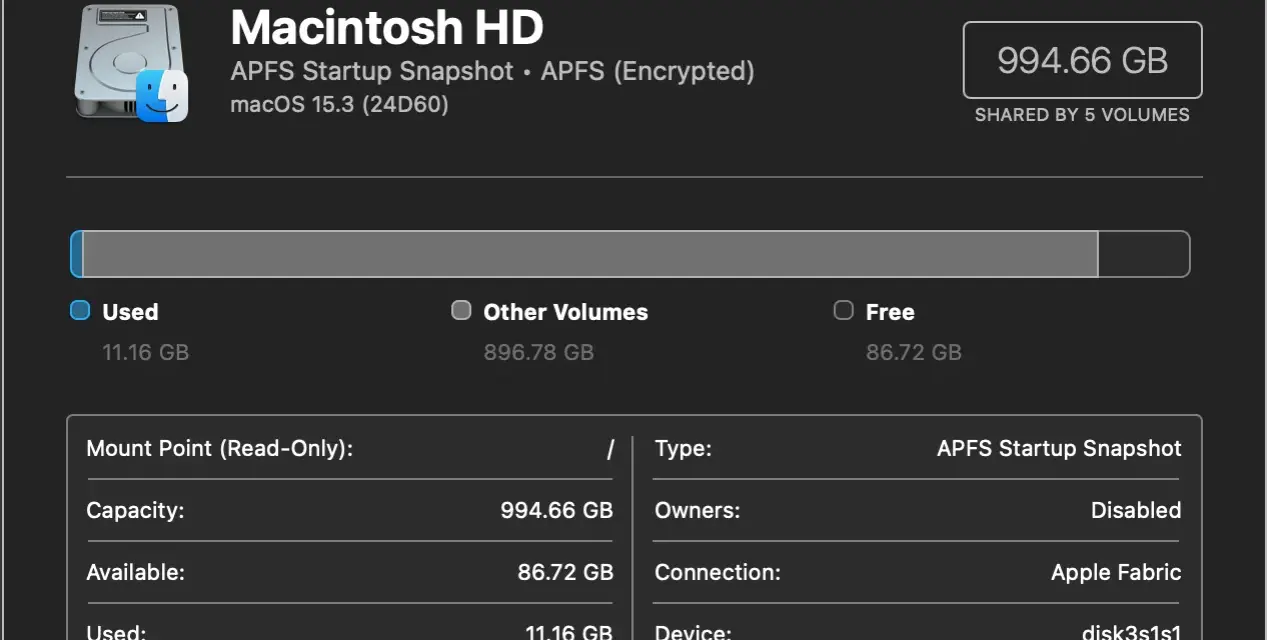
På en Mac med Apple silicon eller T2-chip är lagringen redan krypterad automatiskt, men FileVault lägger till det extra skydd som gör att någon inte kommer åt filerna bara för att datorn är stulen. Poängen är enkel: kryptering är bra först när du också har kontroll på återställningen. Nästa steg är att undvika de misstag som brukar göra den kontrollen svag i praktiken.
De vanligaste misstagen som gör krypteringen riskabel
Det här är delen många hoppar över, och det är också där problemen brukar börja. Själva tekniken är oftast solid, men vardagen runt den är det som fallerar.
- Återställningsnyckeln sparas bara på samma enhet. Om datorn försvinner eller disken går sönder förlorar du både åtkomst och dokumentation.
- Backupen är inte testad. Kryptering skyddar mot obehörig åtkomst, men inte mot att filerna blir skadade, raderade eller förstörda.
- Man antar att kryptering stoppar allt. Det gör den inte. Om någon redan är inloggad på en upplåst dator är skyddet mycket mindre relevant.
- Extern lagring blandas ihop med vanlig intern lagring. En USB-disk som ska följa med i väskan behöver ofta en annan hantering än en stationär systemdisk.
- Man blir rädd när återställningsläget visas. I Windows kan en ändrad maskinvara eller annan säkerhetshändelse göra att systemet ber om nyckeln igen. Det är inte alltid ett fel, men det måste vara förberett.
Min tumregel är att aldrig kryptera något som jag inte samtidigt kan återställa. Om du inte vet var nyckeln ligger, eller om du inte kan förklara den för en familjemedlem eller kollega som behöver hjälp senare, är setupen inte färdig. Med de fallgroparna ur vägen blir det mycket lättare att välja en lösning som faktiskt passar din vardag.
Så väljer jag rätt lösning för laptop, gamingdator och extern backup
Här blir det konkret. Värdet av kryptering styrs mindre av datorns pris och mer av vad som finns på disken, hur ofta den flyttas och vem som kan komma åt den.
| Scenario | Min rekommendation | Varför |
|---|---|---|
| Bärbar arbets- eller studiodator | Aktivera inbyggd kryptering direkt | Det är den tydligaste riskzonen för stöld, borttappning och obehörig åtkomst |
| Gaminglaptop | Samma nivå som på andra bärbara datorer | Spelmaskiner innehåller ofta konton, betalningsuppgifter, chattloggar och sparfiler som inte ska ligga öppet |
| Stationär gamingdator | Kryptera om du lagrar privat material eller säljer vidare enheten ibland | Risken är lägre än för en laptop, men den försvinner inte helt |
| Extern backupdisk | BitLocker To Go eller motsvarande skydd | En disk som lämnar hemmet behöver skydd även när den inte är inkopplad |
| Mac som används hemma och på resa | FileVault med ordnad återställning | Mobil användning gör att fysisk förlust är ett realistiskt scenario |
På en fast stationär dator är nyttan ofta mindre dramatisk, men den finns så fort disken ska repareras, säljas eller flyttas mellan platser. Det är därför jag inte avfärdar kryptering för stationära system, jag bara väger den mot hur mycket personlig information som faktiskt ligger där.
Om du använder NAS eller molnbackup hemma gäller samma princip: när data lämnar den ursprungliga enheten ska du veta vem som kan läsa den, och var nyckeln ligger. Det är ofta där många upptäcker att de har en säker lagring men en osäker återställning.
För viktig information kör jag alltid 3-2-1-regeln: tre kopior, på två olika medier, varav en kopia utanför hemmet. Det är inte krypteringens jobb att rädda dig från hårddiskfel eller misstag, och det är inte backupens jobb att skydda mot nyfikna händer. De två behövs tillsammans.
När du vet vilken nivå som passar blir nästa fråga hur du håller skyddet användbart över tid, inte bara vid första installationen.
Det som avgör om skyddet håller i längden
Det jag hade prioriterat i ett vanligt svenskt hem är ganska odramatiskt: spara återställningsnyckeln offline, testa att du kan låsa upp efter en omstart och lägg en tydlig rutin för backup. Lägg gärna nyckeln i två separata former, till exempel utskrift i ett kuvert och en säker digital kopia i ett konto du verkligen kommer åt.
- Kontrollera att återställningsnyckeln finns där du tror att den finns.
- Testa en full omstart innan du litar på skyddet.
- Uppdatera operativsystem och firmware så att krypteringen inte ställs mot gammal mjukvara.
- Se till att backupen kan läsas även om den primära datorn inte går att använda.
- Planera för hårdvarubyten innan du skruvar isär något.
En krypterad hårddisk är alltså mest värdefull när den är en del av en enkel och genomtänkt rutin: rätt enhet, rätt nyckel, rätt backup. Då får du ett skydd som faktiskt hjälper när datorn försvinner, säljs vidare eller hamnar i fel händer, utan att du bygger in onödigt krångel i vardagen.
